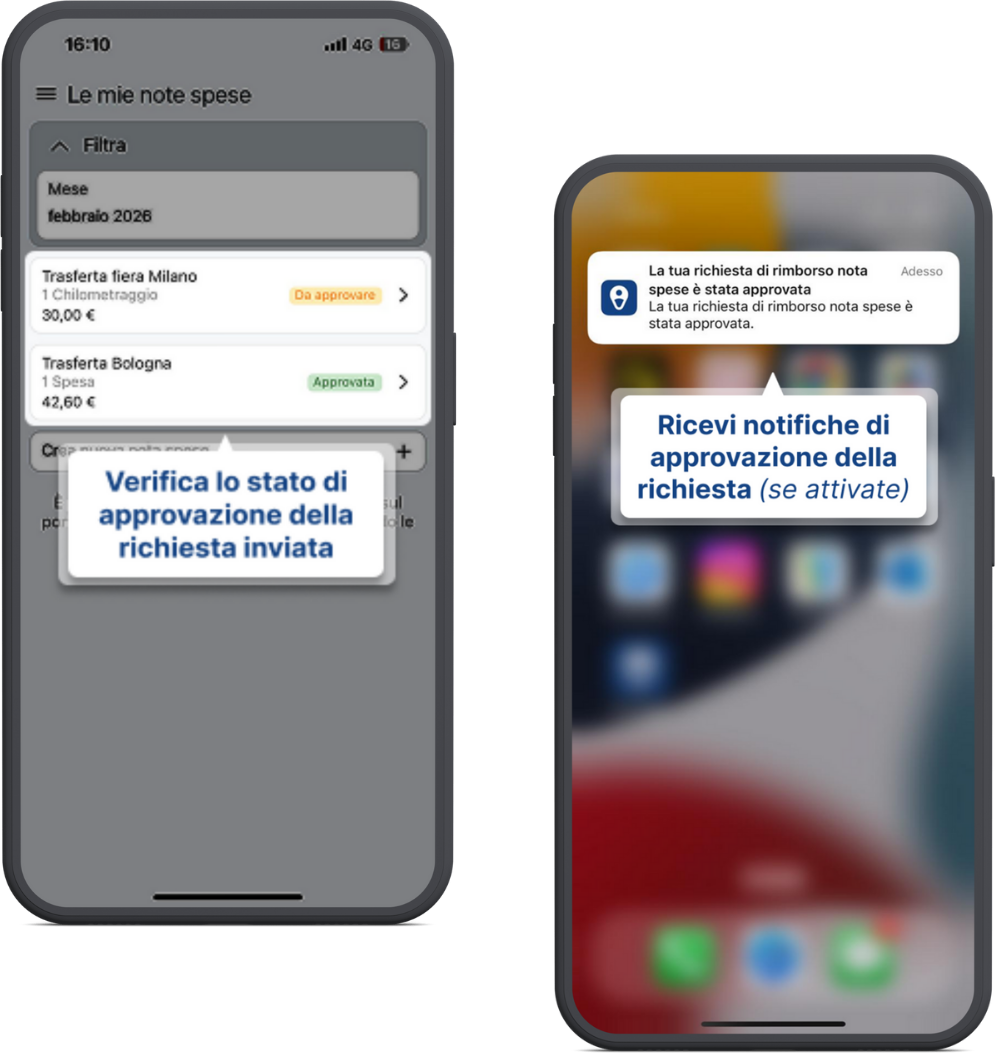
Creare una Nota spese
Per inviare una nuova spesa, accedere alla funzione App Geobadge > Menu (☰) > Le mie note spese > Cliccare "+ Crea nuova nota spese": inserire il mese di competenza e una descrizione > Cliccare "+Crea".
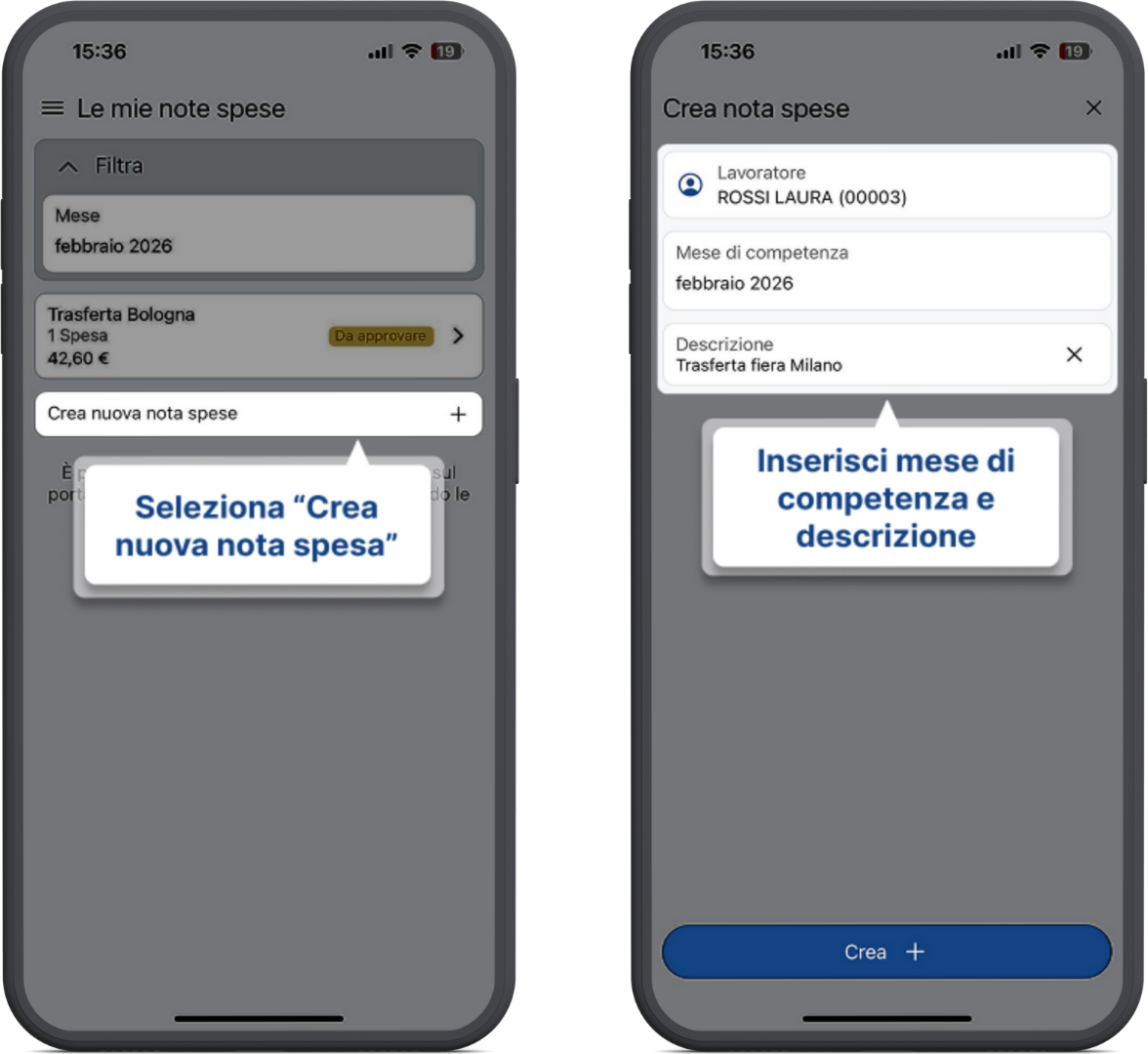
Inserire spese all'interno di una nota
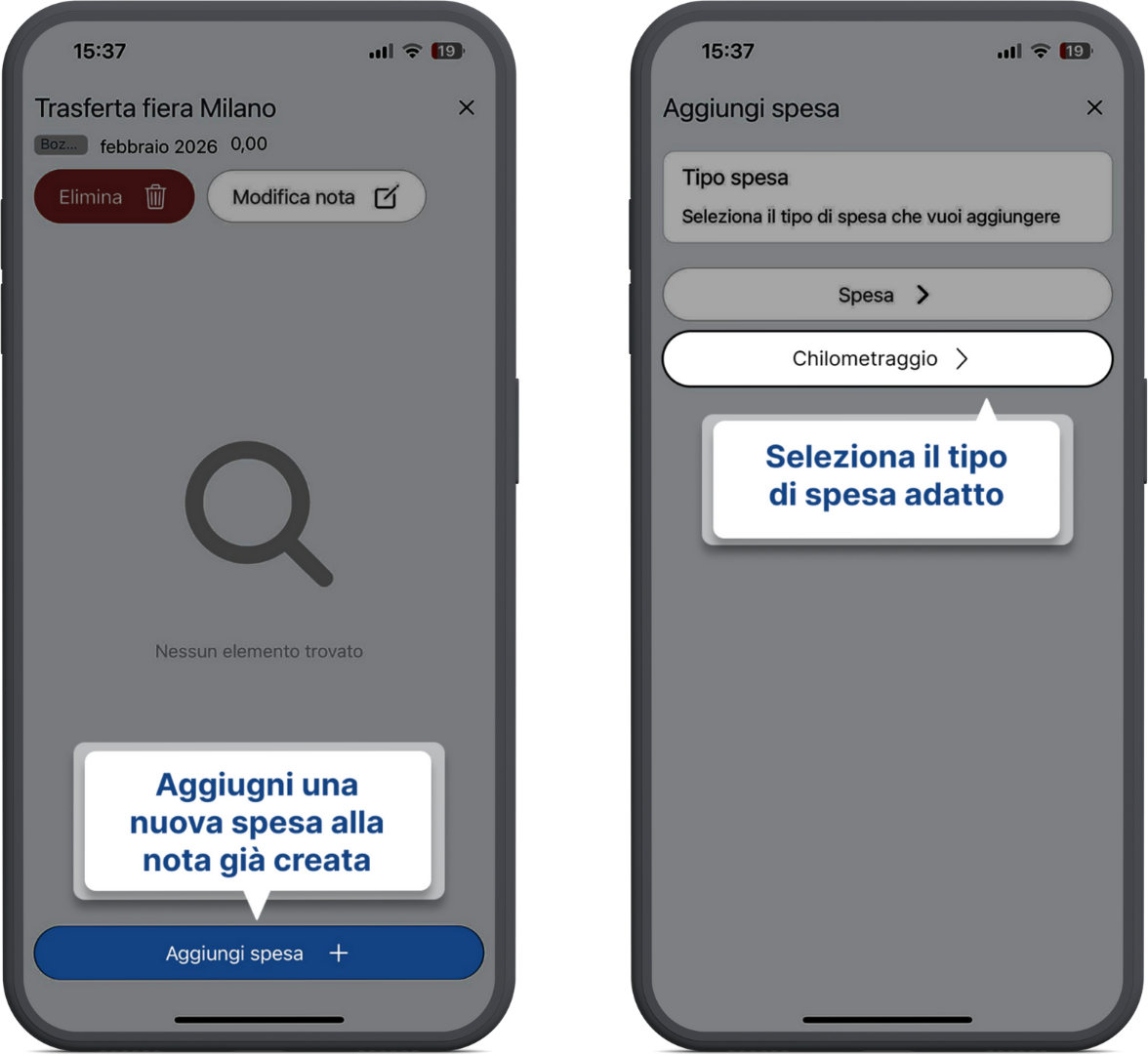
Una volta creata la nota spese, è necessario aggiungervi le spese da includere, è possibile inserire una spesa generica o un rimborso kilometrico:
Le mie note spese > selezionare la nota desiderata > Aggiungi spesa +
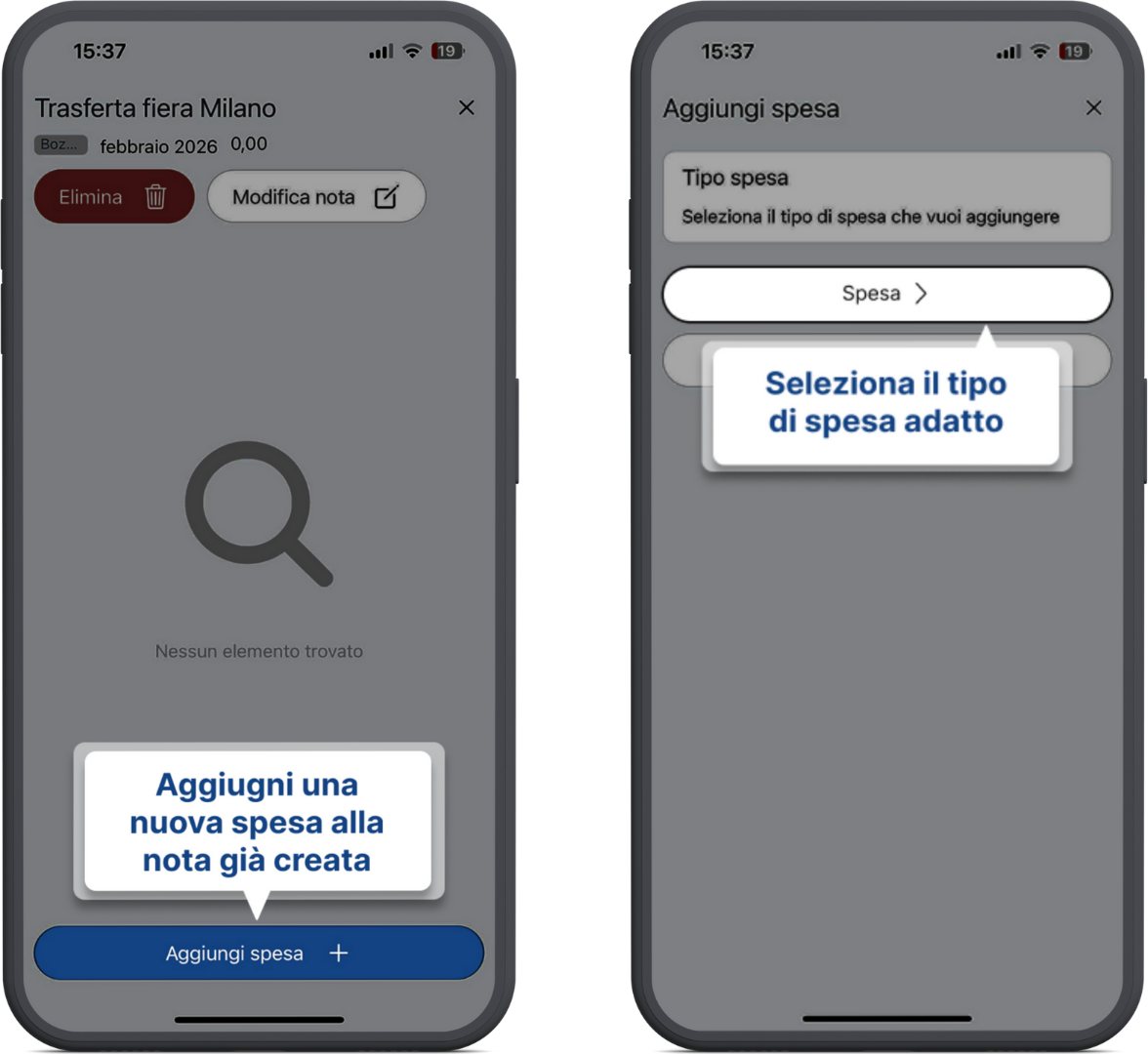
Spese Generiche (pasti, carburante, materiali, ecc.)
Scatta una foto o scegli un documento: scattando una foto dello scontrino oppure importando un file già presente nel tuo smartphone, l'intelligenza artificiale precompilerà la maggior parte dei campi richiesto ma ogni dato potrà essere modificato o corretto. Il "Tipo Pagamento", il "Metodo di pagamento" e le "Note" sono dati che devono essere compilati manualmente.
"Salta questo passaggio": se anziché scattare una foto oppure importare il file dal tuo smartphone decidi di saltare questo passaggio, tutti i campi della spesa devono essere compilati manualmente.
Verificati i dati pre-compilati, ed aggiunti i dati mancanti, premere "Crea +" per salvare la spesa all'interno della nota.
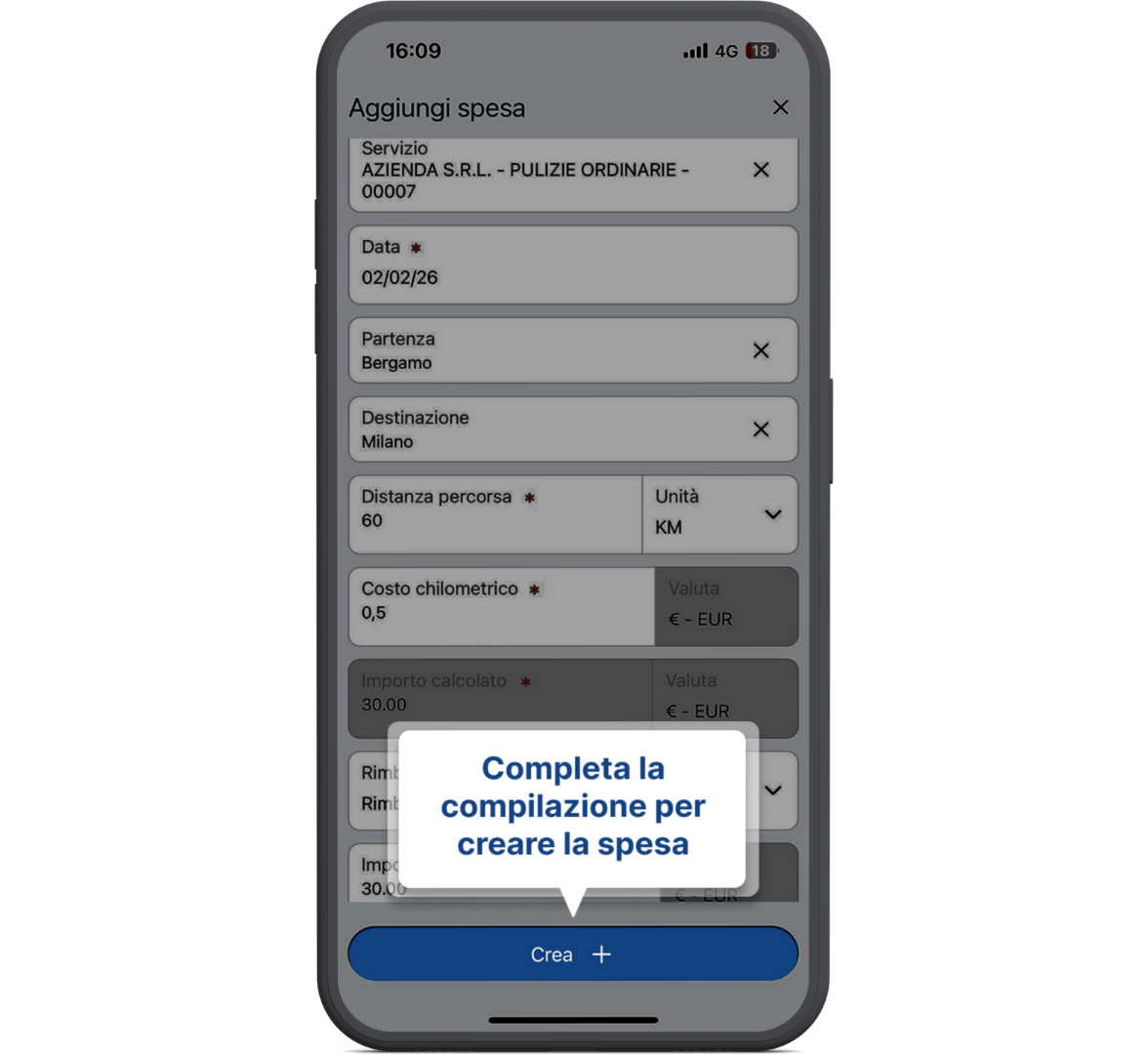
Rimborso chilometrico
Inserire la Data del viaggio, i Chilometri percorsi, l'Itinerario (partenza e destinazione), Distanza percorsa, Costo chilometrico, Importo rimborsabile e le eventuali Note.
Verificati i dati compilati, premere "Crea +" per salvare la spesa all'interno della nota.
Inviare una nota spese in approvazione
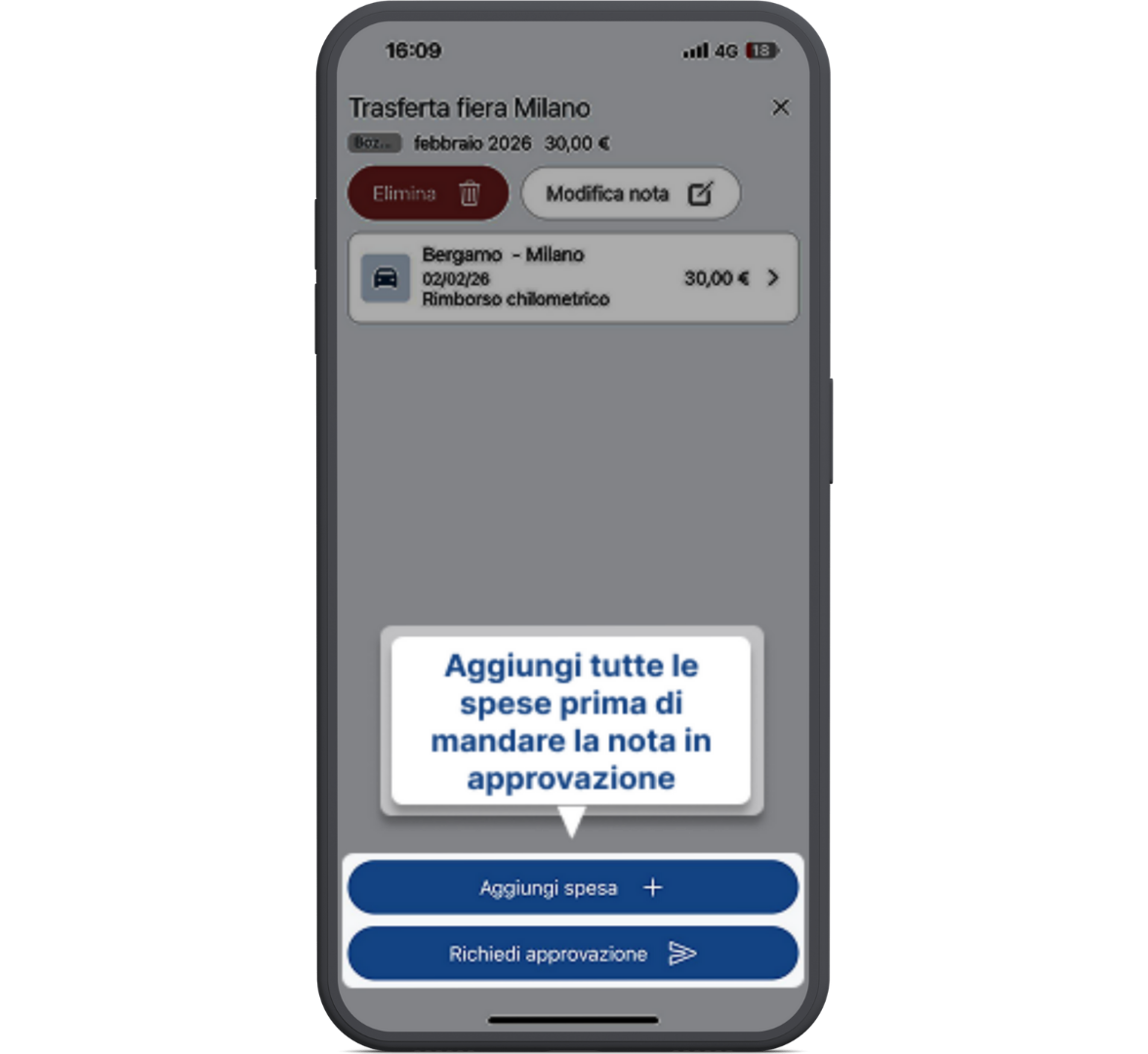
Una volta pronte tutte le spese, sarà possibile inviare per approvazione l'intera nota spese, contenente una o più spese.
Visualizzazione delle richieste e notifiche
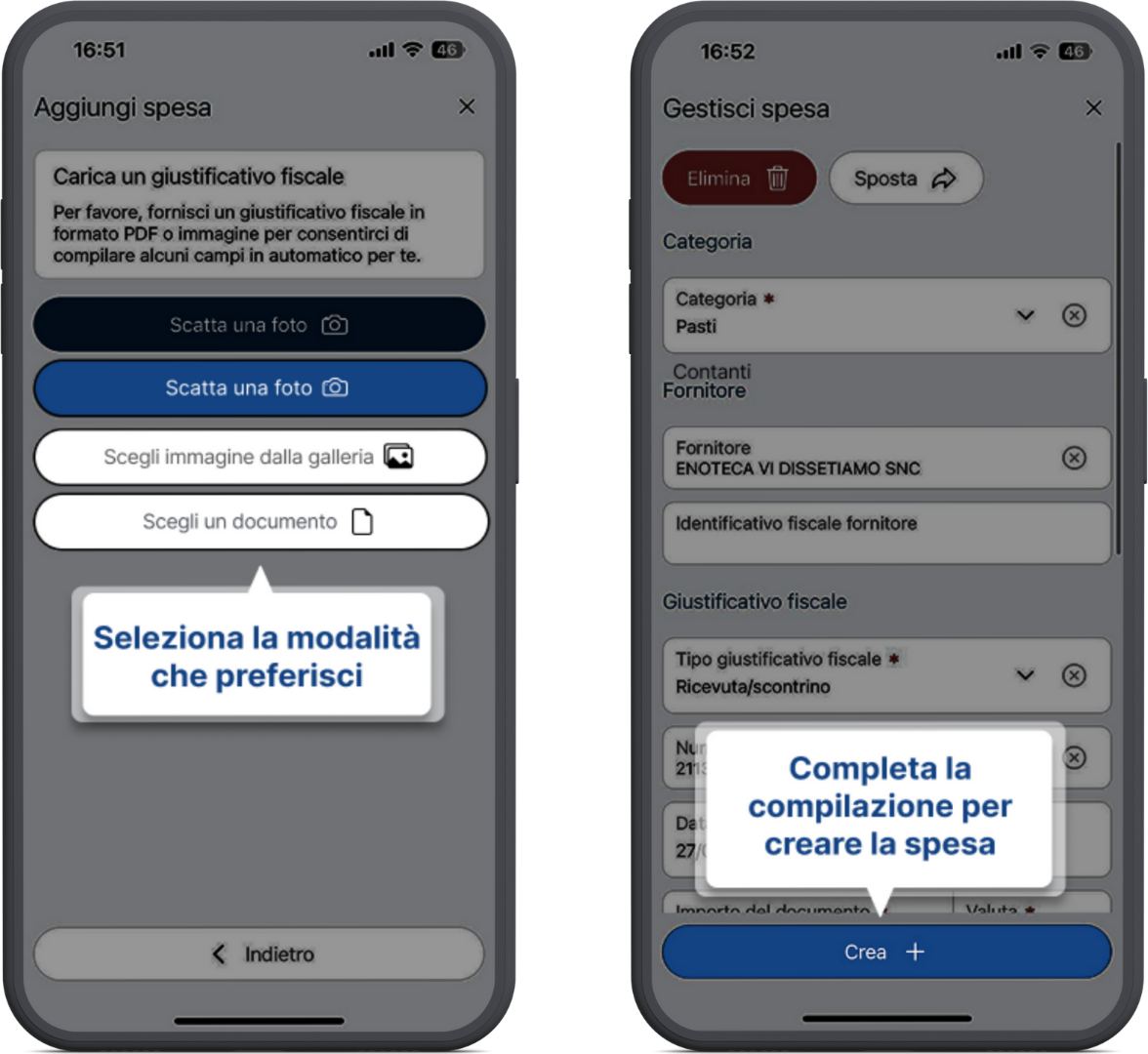
È possibile direttamente nella app visualizzare le richieste già inserite (il cui stato può essere in elaborazione, rifiutato o approvato) per entrambe le tipologie di spesa (spesa generica o rimborso chilometrico).
Se hai abilitato le notifiche del tuo smartphone, riceverai la notifica con l'approvazione o il rifiuto della spesa. In ogni caso, potrai controllare l'esito della richiesta in qualsiasi momento nella sezione App Geobadge > Menu (☰) > Le mie note spese: