Le Aree Tipi Documento permettono di organizzare tutti i documenti aziendali all'interno di una struttura gerarchica, suddividendoli per categorie e sottocategorie. In questo modo ogni documento viene archiviato nella sezione più appropriata, rendendone più semplice la ricerca, la consultazione e la gestione.
Portale web > Documenti > Aree tipi documento |
|---|
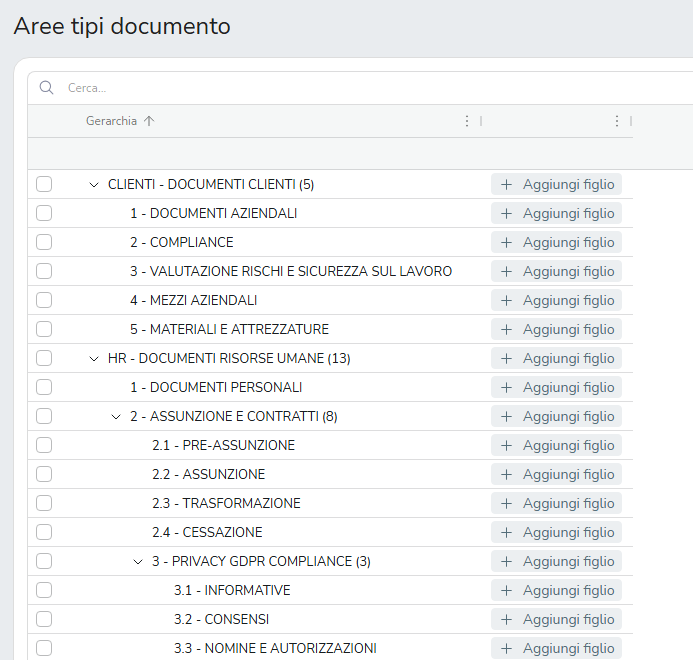
Nell'esempio riportato sono state create macroaree, come Clienti - Documenti Clienti e HR - Documenti Risorse Umane, ulteriormente suddivise in categorie e sottocategorie (ad esempio Assunzione e Contratti, Privacy GDPR, Compliance), così da rispecchiare l'organizzazione documentale dell'azienda.
Creare una nuova area
Portale web > Documenti > Aree tipi documento > Crea |
|---|
Per creare una nuova area documentale è sufficiente cliccare il pulsante Crea in alto a destra.
Si aprirà una finestra in cui compilare i seguenti campi:
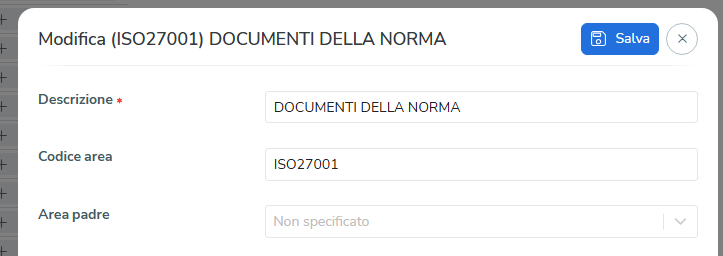
Descrizione: inserire il nome dell'area documentale.
es. DOCUMENTI DELLA NORMACodice area: indicare un codice identificativo che consenta di riconoscere facilmente l'area.
es. ISO27001Area padre: selezionare un'area esistente solo se la nuova area rappresenta una sottocategoria. In questo modo verrà creata una struttura gerarchica.
es. Descrizione: Manuale
Area padre: ISO27001 - DOCUMENTI DELLA NORMA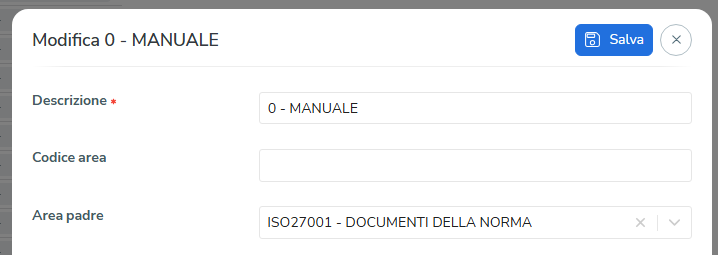
Esempio
Per creare una nuova area dedicata ai documenti della norma ISO 27001, compilare i campi come segue:
Descrizione: DOCUMENTI DELLA NORMA
Codice area: ISO27001
Area padre: lasciare il campo vuoto.
Successivamente, per creare una sottocategoria denominata 0 - MANUALE, sarà sufficiente compilare:
Descrizione: 0 - MANUALE
Codice area: (facoltativo)
Area padre: ISO27001 - DOCUMENTI DELLA NORMA
In questo modo la sottocategoria verrà automaticamente inserita all'interno dell'area principale, creando una struttura gerarchica facilmente navigabile.
Modificare un'area
Portale web > Documenti > Aree tipi documento > Modifica |
|---|
Per modificare un'area documentale è sufficiente selezionare l'area interessata e cliccare il pulsante Modifica in alto a destra.
Si aprirà la finestra con i campi da modificare.
Eliminare un'area
Portale web > Documenti > Aree tipi documento > Crea |
|---|
Per eliminare un'area documentale, selezionare l'area interessata e cliccare il pulsante Elimina in alto a destra.
Prima di procedere con l'eliminazione, il sistema richiederà di selezionare un'area di destinazione nella quale migrare tutti i Tipi Documento attualmente associati all'area che si intende eliminare.
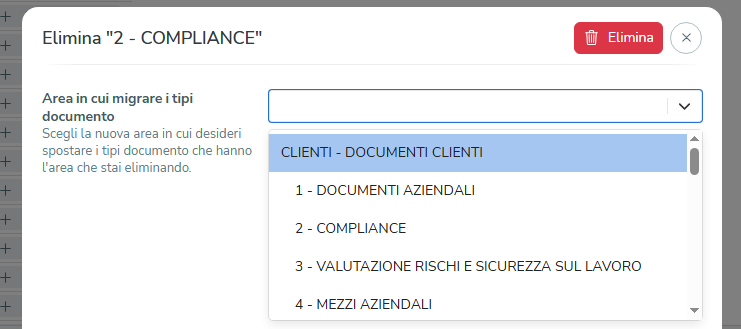
Una volta selezionata l'area di destinazione, cliccare su Elimina per confermare l'operazione.