I Tipi documento rappresentano le tipologie di documenti che possono essere archiviate all'interno di Geobadge. Ogni tipo documento può essere associato a una specifica area consentendo di classificare e organizzare la documentazione aziendale secondo una struttura gerarchica. Questa configurazione permette di standardizzare l'archiviazione dei documenti e semplificarne la ricerca.
Portale web > Documenti > Tipi documento |
|---|
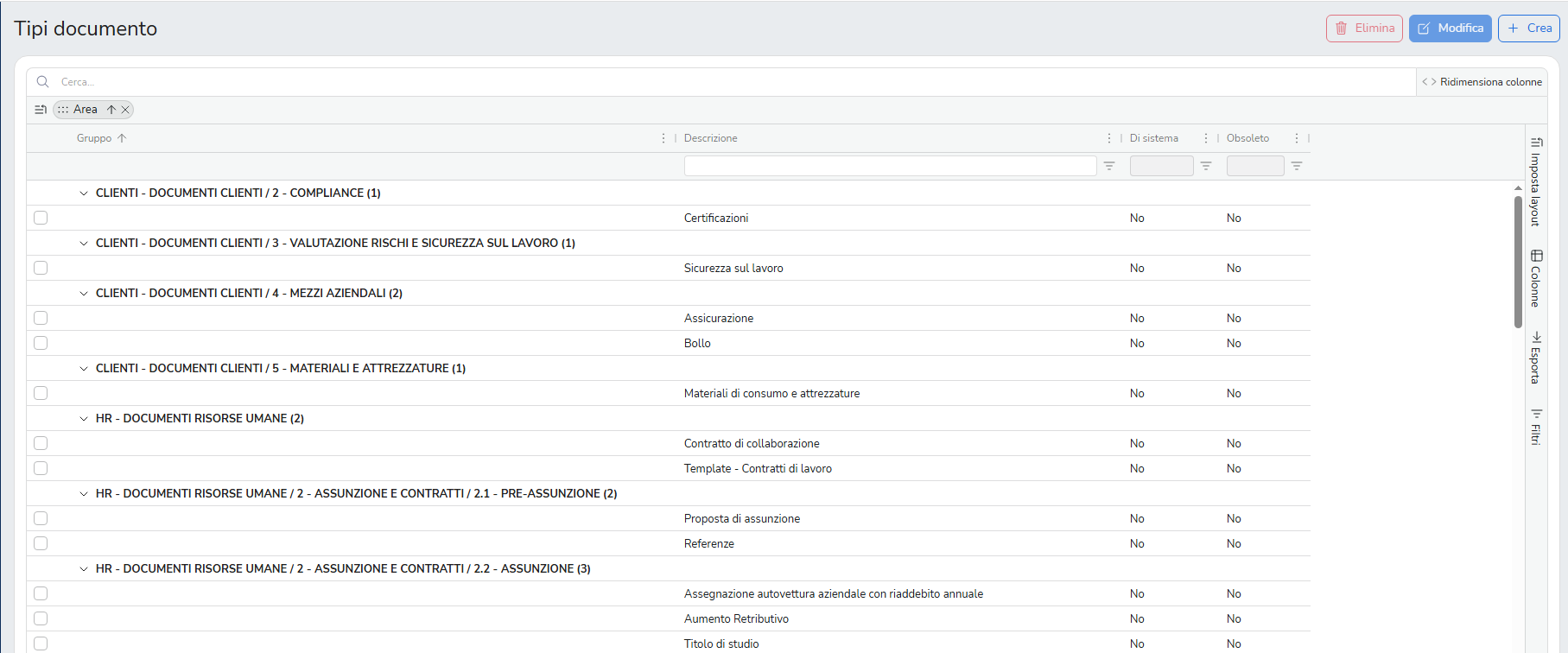
Nell'esempio seguente è illustrata una possibile configurazione dei Tipi documento. Ogni tipologia viene associata alla relativa Area tipo documento: ad esempio, un contratto di lavoro viene classificato nell'area dedicata alle Risorse Umane, mentre una certificazione viene archiviata nell'area Compliance. In questo modo ogni documento trova la propria collocazione all'interno della struttura documentale.
Per ogni tipo documento vengono inoltre visualizzate alcune informazioni utili, come la descrizione, l'indicazione se è di sistema e se è obsoleto:
Obsoleto: non più utilizzabile per l'archiviazione di nuovi documenti, pur rimanendo disponibile per consultare quelli già presenti.
Personalizzato
Generabile in autonomia: se abilitato, gli utenti con permesso di gestione documenti possono generare documenti di questo tipo per le anagrafiche di propria competenza
Nuovo tipo documento
Di default, il sistema propone i tipi documento relativi alla persona.
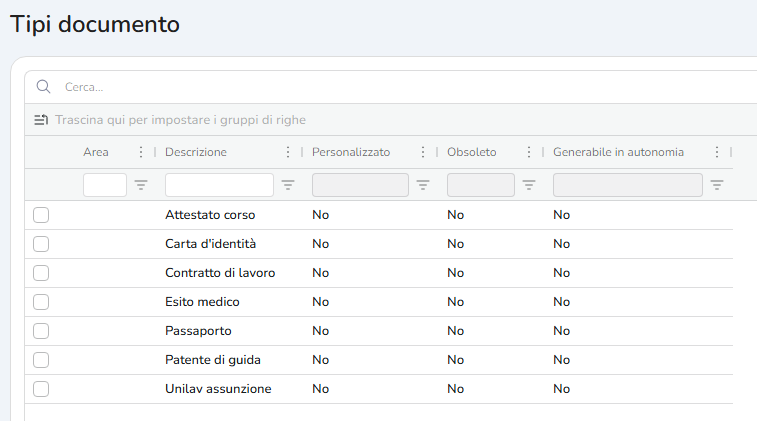
Nel caso in cui si volessero creare o abilitare altri tipi documento, è sufficiente cliccare il pulsante Crea in alto a destra. Sarà possibile quindi scegliere se:
Abilitare un tipo documento "di sistema"
Creare da zero un nuovo tipo documento
Abilitare un nuovo tipo documento
Portale web > Documenti > Tipi documento > Crea |
|---|
Per abilitare un nuovo tipo documento per la tua azienda, seleziona dall’elenco la tipologia desiderata e clicca Abilita.
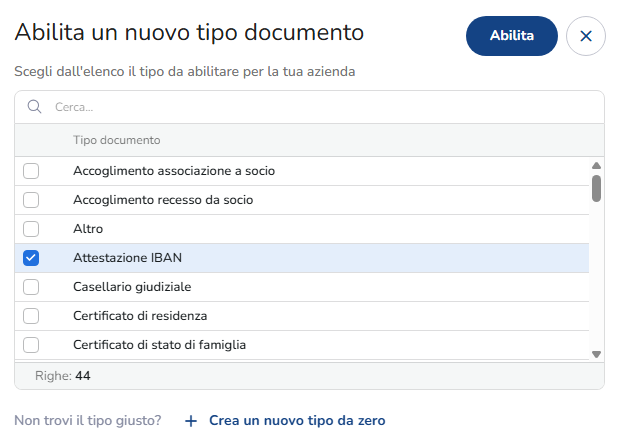
Dopo l’abilitazione puoi:
associare il tipo documento a un’area
definire se il documento può essere generato all’interno della tua azienda
Creare un nuovo tipo documento
Portale web > Documenti > Tipi documento > Crea > + Crea un nuovo tipo da zero |
|---|
Per creare un nuovo tipo documento, è necessario cliccare + Crea un nuovo tipo da zero e compilare i seguenti campi:
Area: selezionare, se si volesse, l'area a cui associare il nuovo tipo documento.
Il campo non è obbligatorio.Tipologia documento: selezionare la tipologia corretta dal menu a tendina
Descrizione: inserire il nome con cui di vuole identificare il tipo documento all'interno del sistema
Obsoleto (da utilizzare in fase di modifica): attivare questa opzione se il tipo documento non deve più essere utilizzato per l'archiviazione di nuovi documenti
Generabile in autonomia: se abilitato, gli utenti con permesso di gestione documenti possono generare documenti di questo tipo per le anagrafiche di propria competenza
Associabile a...: indicare a quale entità può essere associato. È possibile scegliere se renderlo disponibile per persone, aziende, clienti, servizi o rapporti contrattuali.
Es. un documento relativo alla certificazione ISO 27001 sarà generalmente associabile solo all'azienda, mentre un Contratto di lavoro sarà associabile a un rapporto contrattuale.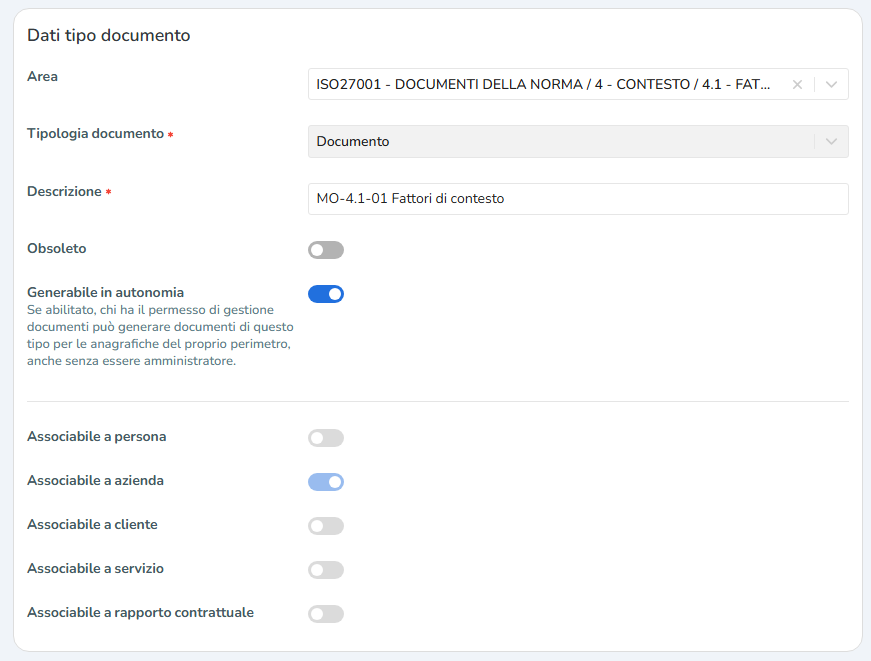
Modificare un tipo documento
Portale web > Documenti > Tipi documento |
|---|
Per modificare un tipo documento è sufficiente selezionare il tipo documento interessato e cliccare il pulsante Modifica in alto a destra. Si aprirà la finestra con i campi da modificare.
Eliminare un tipo documento
Portale web > Documenti > Tipi documento > Crea |
|---|
Per eliminare un'area documentale, selezionare l'area interessata e cliccare il pulsante Elimina in alto a destra.
⚠️Attenzione: non è possibile eliminare un tipo documento se è già stato utilizzato per l'archiviazione di uno o più documenti. In questo caso, è sufficiente aprire il tipo documento in modalità Modifica e attivare l'opzione Obsoleto. Non sarà più disponibile per l'associazione a nuovi documenti, ma verrà mantenuto nel sistema per garantire la consultazione dello storico.