Portale web > Presenze e attività > Analisi > Analisi lavoratori presenti/assenti |
|---|
L'Analisi lavoratori presenti/assenti permette di sapere in tempo reale quali lavoratori sono presenti in questo momento, quali sono assenti (con o senza giustificativo) e quali non hanno ancora timbrato pur avendo un orario teorico previsto.
Lo stato di ogni lavoratore viene calcolato in base a:
Timbrature ricevute
Assenze approvate (ferie, permessi, malattie, ecc.)
Orario teorico configurato per il lavoratore
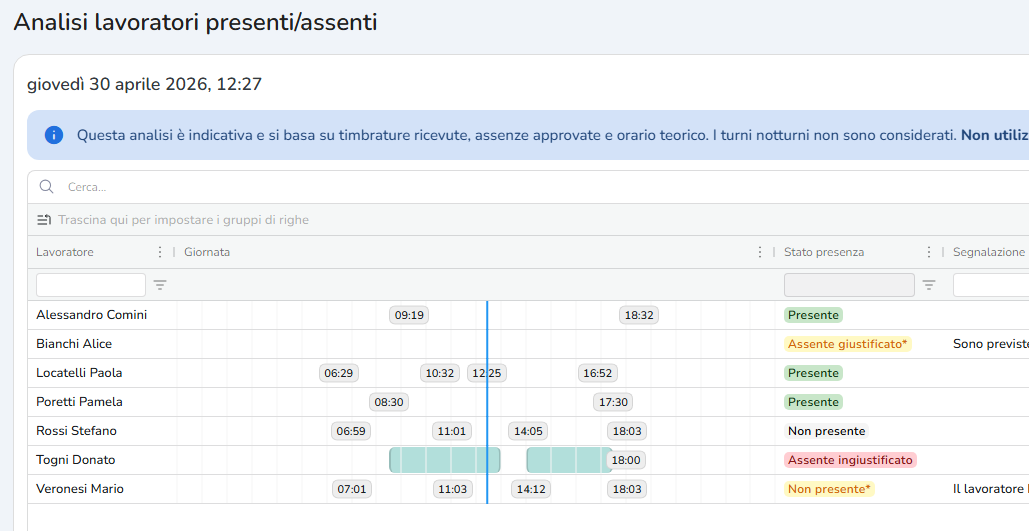
⚠️Attenzione: questa analisi è indicativa e si basa su timbrature ricevute, assenze approvate e orario teorico. I turni notturni non sono considerati. Non utilizzare in contesti di emergenza.
Data e ora dell'analisi
In alto viene mostrata la data e l'ora a cui fa riferimento l'analisi: all'apertura della pagina il sistema propone sempre il momento attuale, così da avere subito la fotografia aggiornata dei lavoratori presenti e assenti.
Tramite le frecce e l'icona calendario presenti in alto a destra è comunque possibile consultare altre giornate.
⚠️Attenzione: l'analisi è pensata per il controllo in tempo reale. Per verificare le presenze e le assenze di giornate passate è consigliato utilizzare il Riepilogo cartellini presenze oppure l'Analisi ore.
Come per le altre analisi, è possibile restringere i dati visualizzati tramite i Filtri globali disponibili in alto a destra.
Struttura della griglia
Per ogni lavoratore la griglia riporta le seguenti colonne:
Lavoratore: nome e cognome del lavoratore.
Giornata: rappresentazione grafica della giornata. Vengono mostrati gli orari delle timbrature ricevute e le eventuali assenze approvate, indicate con il codice della causale (es. FER, PER, ecc.). La linea verticale blu indica l'orario attuale.
Stato presenza: lo stato del lavoratore al momento dell'analisi. Gli stati si differenziano anche per colore, così da individuare a colpo d'occhio la situazione di ogni lavoratore. Gli stati che presentano una segnalazione sono evidenziati in giallo.
Segnalazione: messaggio che spiega il motivo della segnalazione, ad esempio "Il lavoratore ha effettuato 0,0h di presenza a fronte di 8,00h teoriche previste."
Filtrare i lavoratori per stato
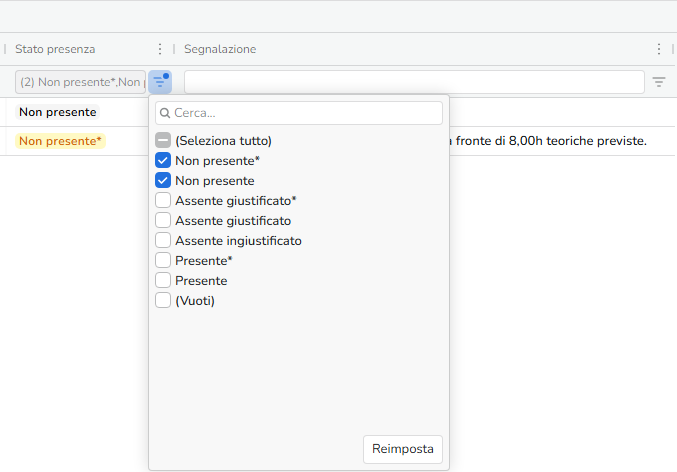
Per visualizzare solo i lavoratori in uno specifico stato (ad esempio solo quelli con una segnalazione), cliccare sull'icona filtro della colonna Stato presenza e selezionare uno o più valori. Per rimuovere il filtro premere Reimposta.
[Inserire screenshot: menu filtro della colonna Stato presenza]
Nella parte bassa della griglia viene indicato il numero di Righe, ovvero il numero di lavoratori che rispettano i filtri applicati.