Problema:
Gestire la pausa pranzo senza richiederne la timbratura ai lavoratori.
⚠️Attenzione: per garantire la massima precisione e tracciabilità, consigliamo sempre di far timbrare anche l'inizio e la fine della pausa pranzo. L'eliminazione della timbratura riduce il livello di dettaglio nel monitoraggio degli orari effettivi.
Soluzione:
Geobadge offre due soluzioni per gestire la pausa pranzo non retribuita in caso di non timbratura da parte dei lavoratori:
Inserimento massivo delle timbrature
Sottrazione automatica della pausa pranzo dal totale ore lavorate giornaliere
Soluzione 1: inserimento massivo delle timbrature
⚠️Attenzione: non è possibile utilizzare la funzione su giornate completamente vuote (senza alcuna timbratura preesistente) e va applicata singolarmente per ogni cartellino, non in modalità massiva.
Questa funzionalità consente di aggiungere rapidamente una o più timbrature su più giornate, in un'unica operazione. Per maggiori informazioni consultare l'articolo dedicato.
Soluzione 2: sottrazione automatica tramite riallocazione
⚠️Attenzione: tale configurazione è compatibile solo con un modello di suddivisione giornaliero, se adottata una suddivisione differente consultare la soluzione 3.
Portale web > Anagrafiche > Modelli di suddivisione ore paghe > selezionare il modello di suddivisione interessato > aggiungere la regola al modello esistente |
|---|
In alternativa all'inserimento manuale delle timbrature, Geobadge consente di sottrarre automaticamente un intervallo predefinito di pausa pranzo dal totale delle ore lavorate giornaliere attraverso le regole di riallocazione.
Questa modalità è utile nei casi in cui i lavoratori non effettuano la timbratura di inizio e fine pausa, ma si desidera comunque escludere quel tempo dal conteggio delle ore retribuite.
Per creare la regola è necessario eseguire alcune configurazioni (una tantum):
Creare la voce paga "Pausa pranzo".
Portale web > Anagrafiche > Causali voci paga
⚠️Attenzione: nel campo "periodo" indicare "giorno" così da avere nel Riepilogo dati paghe il dettaglio delle giornate in cui è stata detratta.

Escludere la relativa voce paga dal file di export per il consulente paghe.
Portale web > Anagrafiche > Regole di esportazione dati paghe
Dalla funzionalità di Regole di esportazione, selezionare la causale Pausa pranzoe disattivare il flag "Includi nell'esportazione".

⚠️Attenzione: questa operazione è obbligatoria per tutte le aziende che decidono di non far timbrare la pausa pranzo, ma vogliono comunque che il tempo venga sottratto automaticamente dal totale giornaliero.
Aggiungere la Regola di riallocazione nel modello di suddivisione ore paghe.
In questo esempio, mostriamo come configurare la sottrazione automatica di 1 ora di pausa pranzo.Portale web > Anagrafiche > Modelli di suddivisione ore paghe > selezionare il modello di suddivisione interessato
Accedere al menu Modello suddivisione ore paghe e cliccare "Nuova regola" nella sezione Regole di riallocazione.

Compilare i dati come segue:

Periodo: Giorno
Ore massime da riallocare: 1
Inserire il valore corrispondente alla durata effettiva della pausa pranzo prevista dalla vostra azienda. Il dato è in formato decimale: ad esempio, per 30 minuti inserire 0,50.Con ore totali maggiori di: questo campo serve a definire la condizione minima perché la pausa pranzo venga sottratta in automatico dal totale delle ore giornaliere. Ci sono due possibilità:
Basarsi sulla programmazione contrattuale: attivare l'opzione "Somma con ore previste dalla programmazione oraria del rapporto contrattuale" e inserire 0 nel campo, per applicare la pausa in base al monte ore previsto da contratto.
Impostare una soglia fissa di ore: inserire un valore numerico (es. 6) per applicare la pausa pranzo solo nei giorni in cui le ore lavorate superano la soglia indicata, indipendentemente dalla programmazione contrattuale.
Cliccare "Aggiungi" e compilare i dati come segue:

Causale suddivisione di origine: straordinario (ripetere l'operazione anche per la causale ordinario).
Causale voce paga di destinazione: PP - Pausa pranzo
Cliccare "Applica" per salvare la regola.
La configurazione sarà completa solo quando nel pannello delle Regole di riallocazione saranno presenti queste due righe:

Una volta terminata le configurazioni, procedere con la solita procedura di chiusura mese applicando le regole per la generazione delle presenze.
⚠️Attenzione: quando si generano le presenze, nel cartellino non verrà mostrata la causale pausa pranzo ma verrà tolta in automatico e sarà visibile osservando i totali ore.
Nell'esempio si vede l'intervallo rilevato dalle timbrature (9 ore) ma il sistema considera 8 ore ordinarie (1 ora detratta per la pausa pranzo).

Come viene visualizzata nel Riepilogo dati paghe
Portale web > Presenze e attività > Riepilogo dati paghe |
|---|
Dal Riepilogo dati paghe, prima di procedere con la stampa, è possibile verificare nella colonna dedicata alla pausa pranzo le giornate in cui la detrazione è stata applicata.
Il dettaglio consente di controllare con precisione quando è stato sottratto secondo le regole di riallocazione impostate.

Nella stampa dei dati da inviare al consulente paghe invece la voce relativa alla pausa pranzo non verrà riportata in quanto non retribuita.

Soluzione 3: sottrazione automatica della pausa pranzo dal totale ore lavorate giornaliere
Geobadge consente di sottrarre automaticamente un intervallo predefinito di pausa pranzo dall'intervallo di presenza giornaliero attraverso le regole di arrotondamento.
Questa modalità è utile nei casi in cui i lavoratori non effettuano la timbratura di inizio e fine pausa, ma si desidera comunque escludere quel tempo dal conteggio delle ore retribuite.
A differenza della soluzione 2, questa soluzione è compatibile con tutti i modelli di suddivisione (giornaliero, settimanale, mensile).
Portale web > Presenze e attività > Modelli arrotondamento presenze > doppio clic sul modello desiderato > Abilita pausa pranzo automatica: ON |
|---|
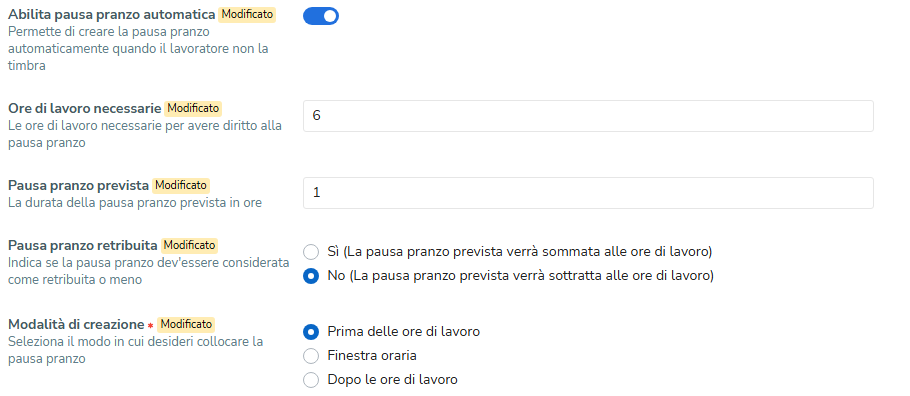
La durata della pausa pranzo può essere sottratta in 3 modalità diverse:
Prima delle ore di lavoro:
Il sistema prende l'intervallo di presenza arrotondato della giornata.
Inserisce la pausa all'inizio di quell'intervallo.
La durata è quella configurata (es. 1 ora).
Esempio:
Presenza: 08:00 – 17:00
Pausa configurata: 1h
➡️ Pausa generata: 08:00 – 09:00
➡️ Ore lavorate considerate: 09:00 – 17:00-
Dopo le ore di lavoro:
Il sistema prende l'intervallo di presenza arrotondato.
Inserisce la pausa alla fine della giornata.
La durata è quella configurata (es. 1 ora).
Esempio:
Presenza: 08:00 – 17:00
Pausa configurata: 1h
➡️ Pausa generata: 16:00 – 17:00
➡️ Ore lavorate considerate: 08:00 – 16:00-
Finestra oraria: con questa modalità si definisce una fascia oraria in cui normalmente dovrebbe cadere la pausa pranzo.
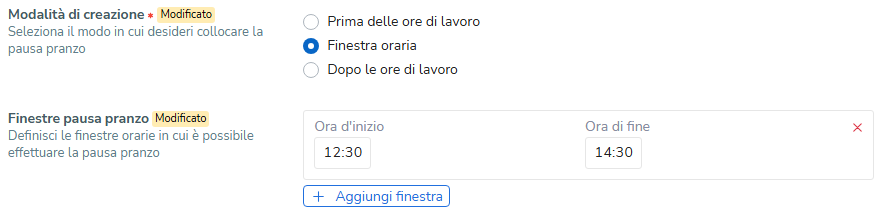
Logica del sistema:
Il sistema controlla se l'intervallo di presenza inizia prima dell'inizio della finestra e termina dopo la fine della finestra.
Se sì, sottrae automaticamente la pausa della durata configurata dal totale ore giornaliero.
Se invece esiste almeno una timbratura dentro la finestra, il sistema assume che il lavoratore stia timbrando autonomamente la pausa, quindi l'automatismo non scatta.
Caso con più finestre orarie possibili
È possibile configurare più finestre orarie.
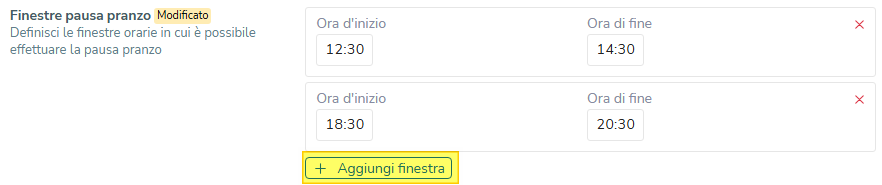
Il sistema le controlla una dopo l'altra appena una finestra genera la pausa il processo si ferma. Viene quindi creata al massimo una sola pausa pranzo automatica al giorno.