Geobadge consente di creare ruoli personalizzati da assegnare agli utenti in base alla struttura organizzativa aziendale, definendo permessi e funzionalità differenti per ciascun profilo.
Ad esempio, è possibile configurare ruoli dedicati a responsabili HR, amministrazione, lavoratori o utenti con autorizzazioni specifiche di modifica e gestione.
⚠️Attenzione: prima di creare un nuovo ruolo, verificare che i permessi desiderati non siano già disponibili nei ruoli di sistema predefiniti.
Portale web > Anagrafiche > Ruoli utente |
|---|
Creare un nuovo ruolo utente
Per creare un nuovo ruolo utente è necessario andare in Portale web > Anagrafiche > Ruoli utente > Crea.

Compilare i dati richiesti dal sistema per eseguire la creazione di un nuovo ruolo:
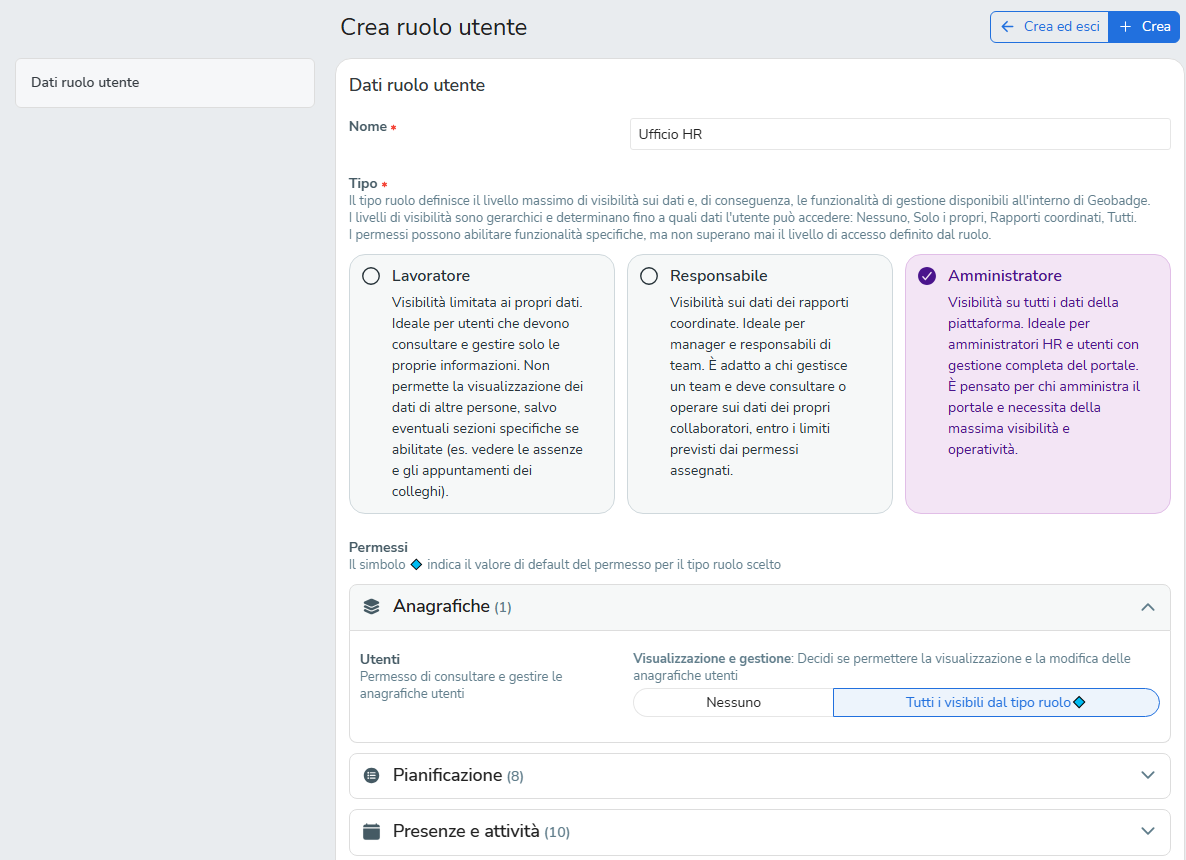
Nome: inserire un nome identificativo del ruolo, facilmente riconoscibile in fase di assegnazione agli utenti. Si consiglia di utilizzare denominazioni coerenti con la struttura aziendale, ad esempio “Ufficio HR”, “Responsabile Produzione” o “Amministrazione”
Tipo: selezionare la tipologia di ruolo sulla quale basare la configurazione dei permessi di gestione e dei livelli di visibilità disponibili per gli utenti associati. Per maggiori informazioni consultare l’articolo Ruoli utente
Permessi: selezionare le funzionalità e le operazioni che gli utenti associati a questo ruolo potranno visualizzare o gestire all’interno del portale.
I permessi indicati con il simbolo rombo indicano i permessi di default previsti dal rispettivo ruolo di sistema.
I permessi sono suddivisi per area:Anagrafiche: comprende i permessi per visualizzare e gestire le anagrafiche degli utenti e per caricare le foto delle persone.
Se il permesso relativo alle foto è assegnato al lavoratore, potrà caricare autonomamente la propria immagine, che sarà visibile sul badge.Pianificazione: gestione della pianificazione di turni, attività e appuntamenti
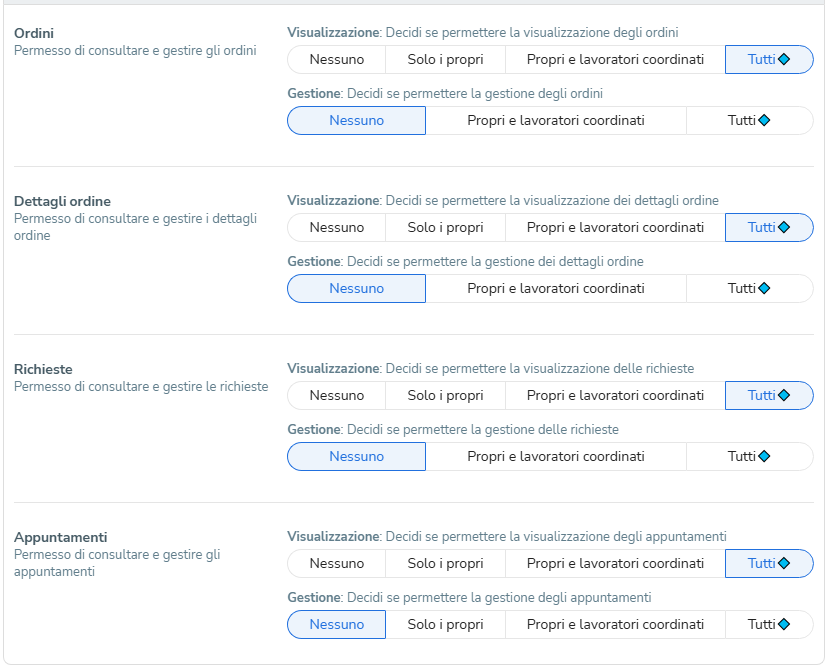
⚠️Attenzione: per consentire agli utenti la visualizzazione degli appuntamenti, senza possibilità di modifica, è necessario abilitare la visualizzazione di tutti i permessi dell’area Pianificazione (Ordini, Dettaglio ordine, Richieste e Appuntamenti) impostando invece la gestione su “Nessuno”.
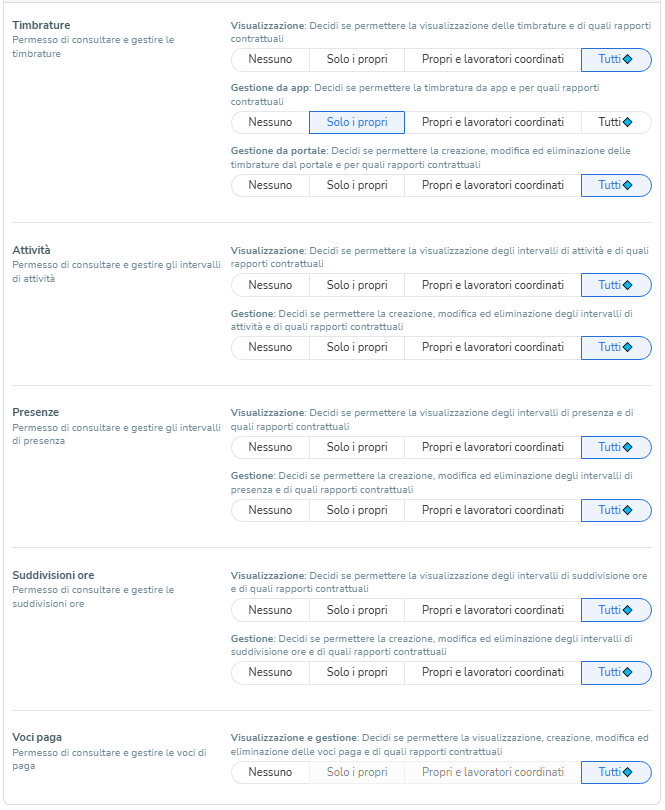
Questa configurazione è necessaria anche per i lavoratori che devono semplicemente visualizzare i propri appuntamenti tramite AppPresenze e attività: gestione di timbrature, cartellini, presenze e attività
Documenti: visualizzazione e gestione delle buste paga
Esempio
Creare un ruolo dedicato al personale dell’ufficio HR che consenta di:
gestire le anagrafiche dei lavoratori
controllare cartellini, presenze e attività ai fini dell’elaborazione paghe
visualizzare gli appuntamenti pianificati senza possibilità di modifica
non avere accesso alle buste paga dei lavoratori
Anagrafiche

Pianificazione
Presenze e attività
Documenti
