Portale web > Pianificazione > Calendario richieste |
|---|
L'assegnazione dei lavoratori alle richieste consiste nella creazione vera e propria dell'appuntamento. Consiste nell’associare uno o più lavoratori alla richiesta, creando così gli appuntamenti e definendo chi dovrà svolgere l’attività nella fascia oraria prevista.
⚠️Attenzione: per visualizzare le attività nel Calendario richieste e procedere con l'assegnazione, è necessario aver sviluppato correttamente il dettaglio ordine nel passaggio precedente di Setup pianificazione risorse.

Per assegnare i lavoratori alle attività è necessario cliccare sul blocchetto (richiesta) nel giorno desiderato.
Cliccando sulla richiesta si aprirà un pop-up, cliccare Assegna lavoratori > Cerca lavoratori disponibili e selezionare i lavoratori da assegnare.
Per facilitare la selezione dei lavoratori in base a determinate caratteristiche è possibile utilizzare i tag, filtrando per il/i tag di interesse.
Ad esempio, se per una specifica richiesta è necessario un lavoratore con auto aziendale, in fase di assegnazione è possibile applicare il filtro sul relativo tag, in modo da visualizzare nell'elenco solo i lavoratori che dispongono del mezzo.
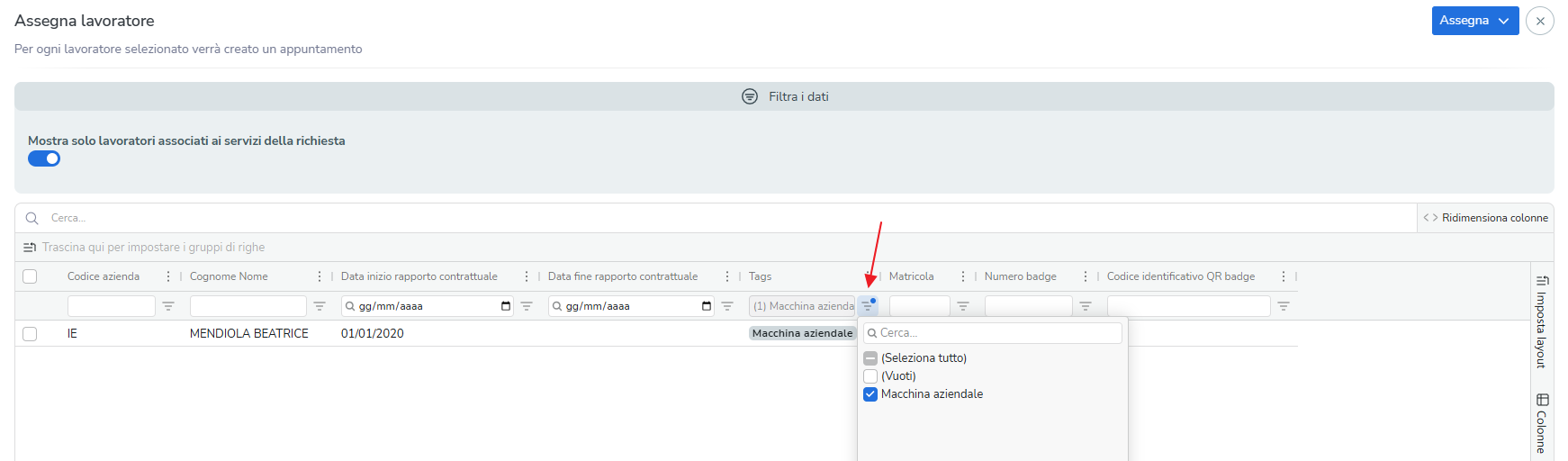
⚠️Attenzione: è attivo di default il filtro "Mostra solo lavoratori associati ai servizi della richiesta".
È possibile disattivarlo per assegnare anche lavoratori non direttamente associati a quel servizio.

Dopo aver selezionato i lavoratori, cliccare in alto a destra su Assegna oppure su Assegna e propaga a seconda della modalità scelta.
Assegna: permette di assegnare i lavoratori solo alla richiesta selezionata.
Utile per gestire singole attività con necessità specifiche.Assegna e propaga: consente di automatizzare l'assegnazione di uno o più lavoratori su un intero periodo, risparmiando tempo e garantendo coerenza operativa.
Dopo aver cliccato su Assegna e propaga, compilare i seguenti parametri:

Lavoratori assegnati: elenco dei lavoratori selezionati nella fase precedente e la cui assegnazione seguirà la configurazione dettagliata dai parametri sotto.
Considera orario teorico (attivo di default): se attivo i lavoratori verranno assegnati alla richiesta creando l'appuntamento solo se compatibile con il loro orario teorico.
A quali richieste vuoi aggiungere i lavoratori?: selezionare la prima opzione per propagare l'assegnazione su tutta la durata dell'ordine, selezionare la seconda per definire un intervallo di date personalizzato.
Scegli le fasce: selezionare manualmente le fasce orarie per cui effettuare l'assegnazione (es. ricorrenze giornaliere, settimanali, ecc.).
Una volta confermati i parametri, il sistema assegna automaticamente i lavoratori selezionati a tutte le fasce indicate, creando i relativi appuntamenti.
Nel dettaglio ordine, visibile sulla sinistra, è possibile monitorare in tempo reale la copertura della richiesta. Nell'esempio riportato, la copertura è completa al 100%, con 80 ore assegnate su 80 richieste.
⚠️Attenzione: la percentuale di copertura si riferisce esclusivamente al periodo visualizzato (in questo caso, la settimana dal 7 al 13 luglio 2025) e non all'intero periodo dell'ordine, che va dal 30/06/2025 al 13/07/2025.
