Cosa sono i tags?
I Tag sono etichette personalizzabili che puoi usare in diverse anagrafiche di Geobadge. Il loro utilizzo ti permette di cercare e filtrare i dati più velocemente in base a specifiche caratteristiche.
Ad esempio, se in azienda ho lavoratori con la macchina aziendale, posso creare un Tag "Macchina aziendale" e associarlo ai lavoratori interessati. In questo modo, al momento del bisogno, basta cercare quel Tag per avere subito sott'occhio tutti i lavoratori con quella caratteristica.
Come creare un tag
Portale web > Anagrafiche > Tags > Crea |
|---|
Per creare un nuovo tag è necessario accedere alla specifica anagrafica e cliccare il bottone Crea. Dalla schermata inserire i dati richiesti:
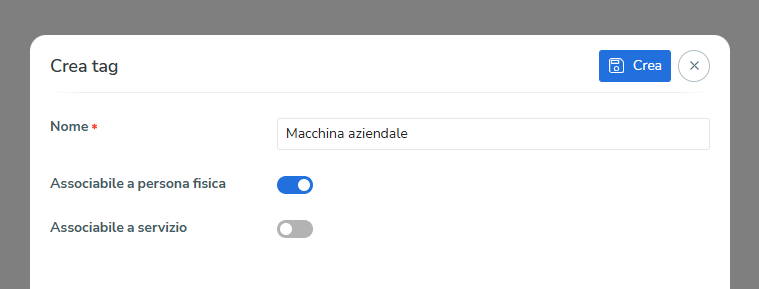
Nome: descrizione del tag
Associabile a persona fisica: abilitarlo nel caso in cui il tag possa essere associato alla persona (es. macchina aziendale)
Associabile a servizio: abilitarlo nel caso in cui il tag possa essere associato al servizio (es. cantiere con penale)
Un tag può essere associato solo alla persona, solo al servizio oppure ad entrambi.
Associare i tag a persone e servizi
I tag possono essere associati:
partendo dall'anagrafica del Tag
partendo dall'anagrafica della Persona
partendo dall'anagrafica del Servizio
Associazione dall'anagrafica Tag
Portale web > Anagrafiche > Tags > selezionare il tag > Gestisci associazione |
|---|
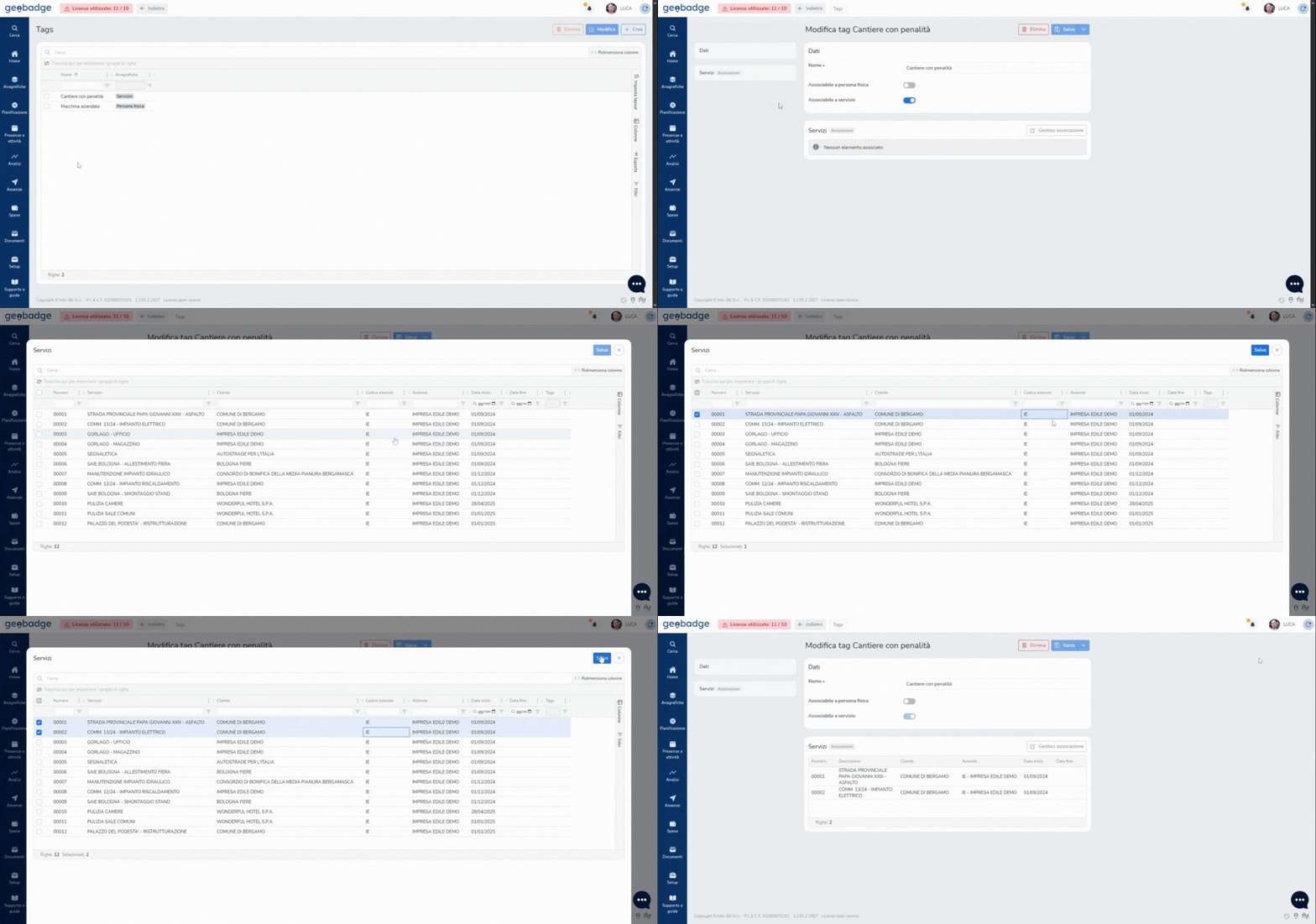
Quando si lavora su uno specifico tag e lo si desidera associare a più elementi contemporaneamente, è possibile procedere direttamente dalla relativa anagrafica.
Dal menu principale entrare in Portale web > Anagrafiche > Tags, selezionare il tag interessato e cliccare Gestisci associazione.
Nella schermata che si apre, indicare a quali persone e/o servizi il tag deve essere applicato, selezionandoli dall'elenco proposto.
In questo modo, a partire da un singolo tag, è possibile collegarlo rapidamente a più persone e servizi.
Associazione dall'anagrafica Persona
Portale web > Anagrafiche > Persone > selezionare la persona > cliccare + |
|---|
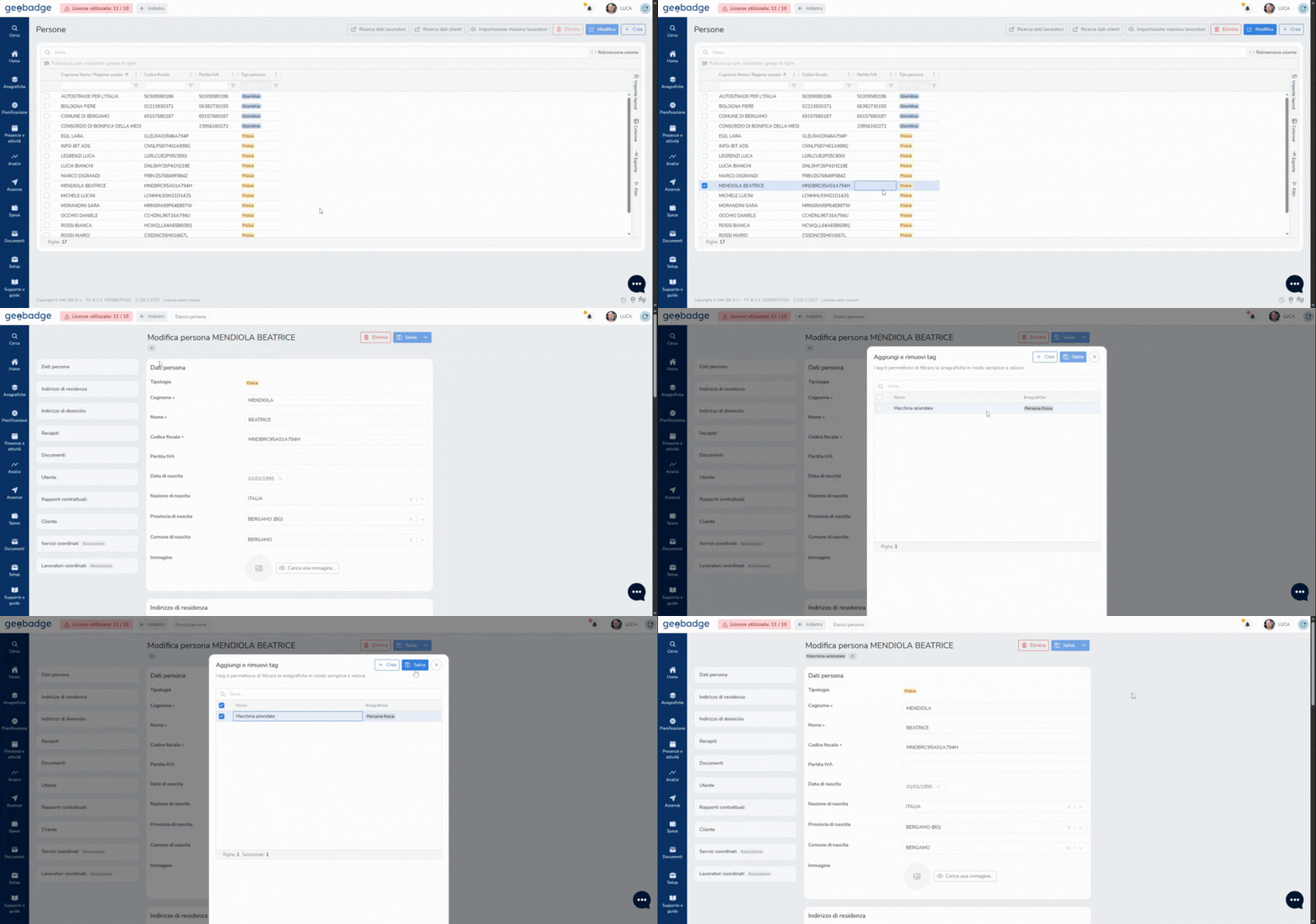
Quando il tag descrive una caratteristica della persona può essere più comodo partire direttamente dalla sua anagrafica.
Per procedere, è sufficiente richiamare l'anagrafica, selezionare la persona interessata e cliccare sul pulsante "+" presente sotto il nominativo. Da qui è possibile scegliere uno o più tag da associare alla persona.
Questa modalità risulta particolarmente utile quando si sta aggiornando la scheda di una persona e si desidera aggiungere o modificare le sue caratteristiche senza dover passare dall'elenco generale dei tag.
Associazione dall'anagrafica Servizio
Portale web > Anagrafiche > Servizi > selezionare il servizio > cliccare + |
|---|
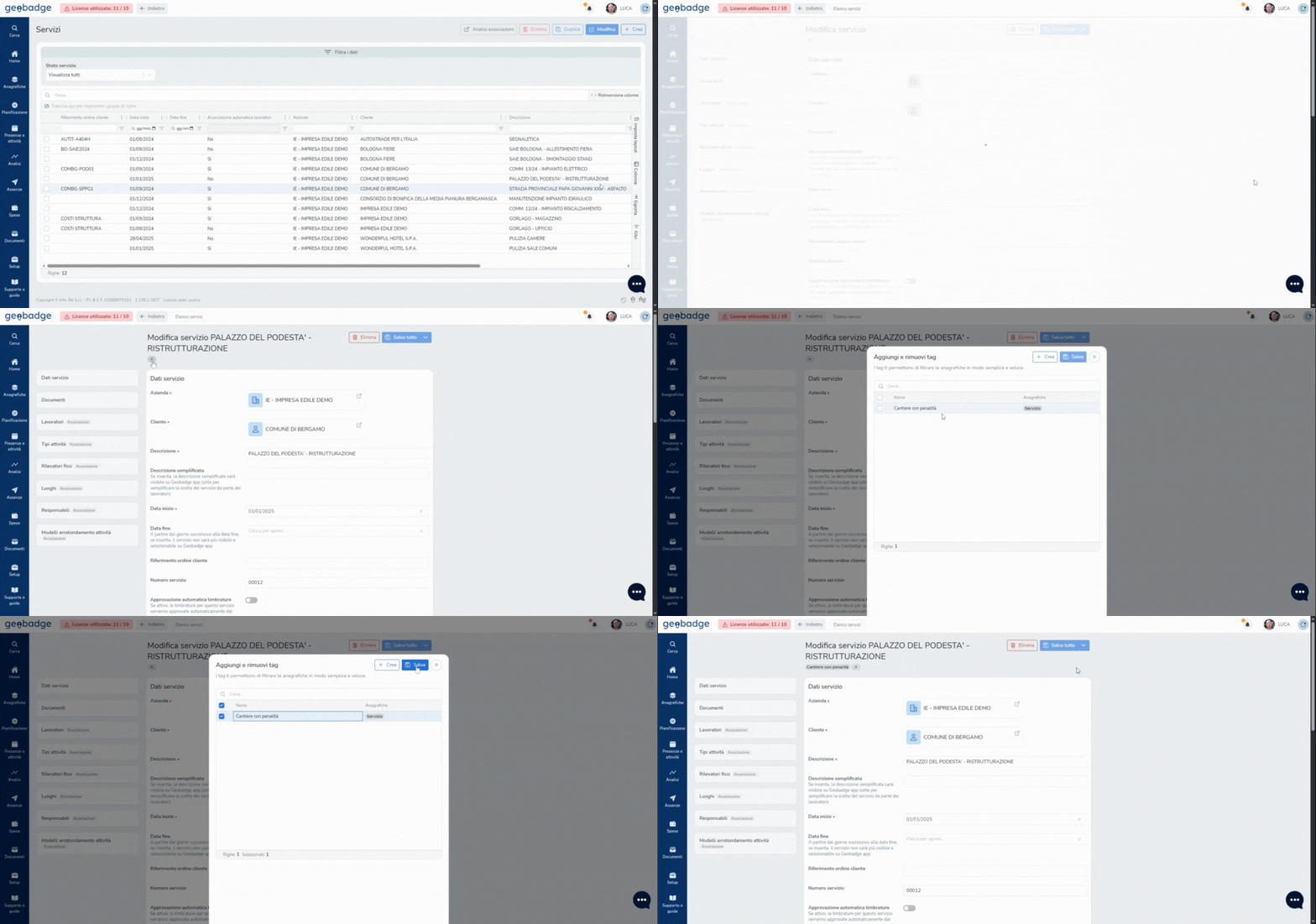
Se invece il tag rappresenta una caratteristica del servizio, è possibile procedere direttamente dalla relativa anagrafica.
Dal menu Anagrafiche > Servizi, selezionare il servizio di interesse. Nella scheda del servizio, sotto il nome/descrizione, è presente il pulsante "+": cliccandolo è possibile scegliere quali tag associare al servizio.
Questa modalità è ideale quando si sta configurando o aggiornando un servizio e si desidera aggiungere caratteristiche o informazioni aggiuntive.
Ambito di utilizzo dei tag
I Tag rappresentano una funzionalità trasversale del portale Geobadge e possono essere utilizzati in diverse sezioni, tra cui:
Bacheca
Pianificazione
Analisi
Associazioni lavoratore / servizio
Per ulteriori dettagli su come creare e gestire i Tag, consultare la guida dedicata.
Utilizzo dei Tag nella Bacheca
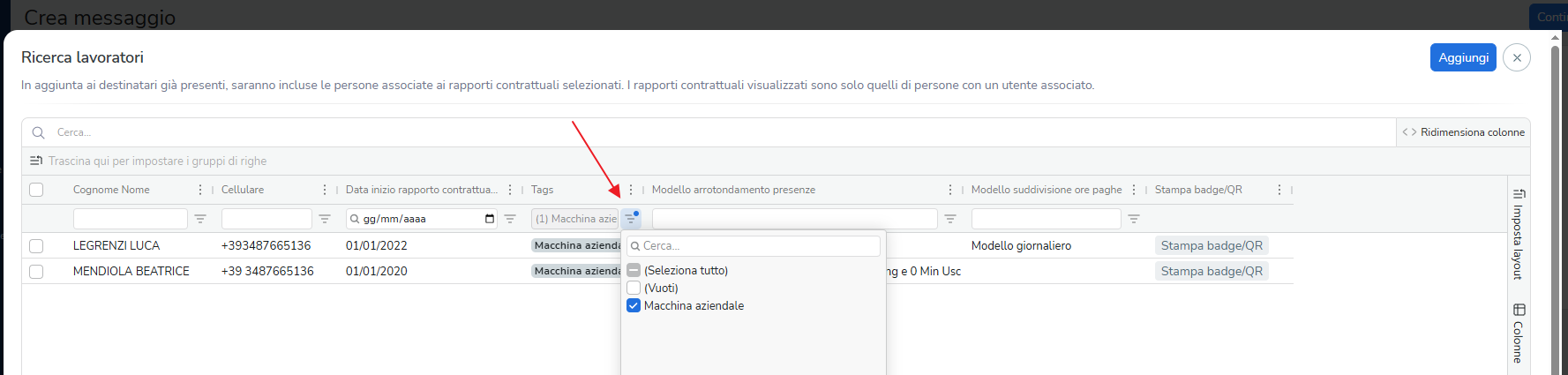
Durante la creazione di un messaggio in Bacheca, i Tag possono essere utilizzati per selezionare in modo mirato i destinatari del messaggio consentendo di filtrare gli utenti in base a determinate caratteristiche.
Per utilizzare la funzione, durante la selezione dei destinatari è sufficiente accedere a Aggiungi destinatari tramite ricerca lavoratori e applicare il filtro per Tag, selezionando il Tag di interesse per individuare gli utenti desiderati.
Utilizzo dei Tag nella Pianificazione
Nel modulo Pianificazione, i Tag rappresentano un valido supporto, in particolare all'interno del Calendario richieste e del Calendario appuntamenti (sia dettagli dell'ordine che lavoratori).
Grazie ai Tag, è possibile individuare e assegnare le risorse in modo più rapido e mirato, sulla base di specifiche caratteristiche.
Calendario richieste
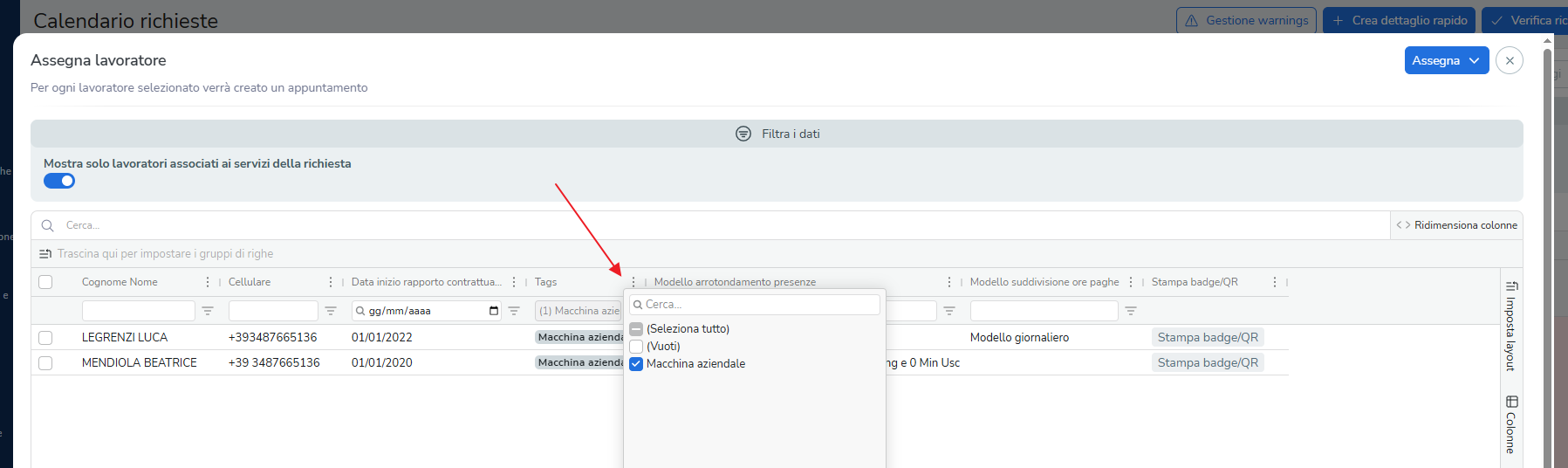
Durante la fase di assegnazione del lavoratore a una richiesta d'ordine è possibile utilizzare il filtro per Tag per selezionare in modo puntuale i lavoratori più idonei sulla base di determinate caratteristiche.
Esempio: se è necessario associare alla richiesta solo lavoratori che dispongono della macchina aziendale, sarà sufficiente filtrare il Tag corrispondente per visualizzare esclusivamente le risorse che presentano questa caratteristica.
Calendario appuntamenti
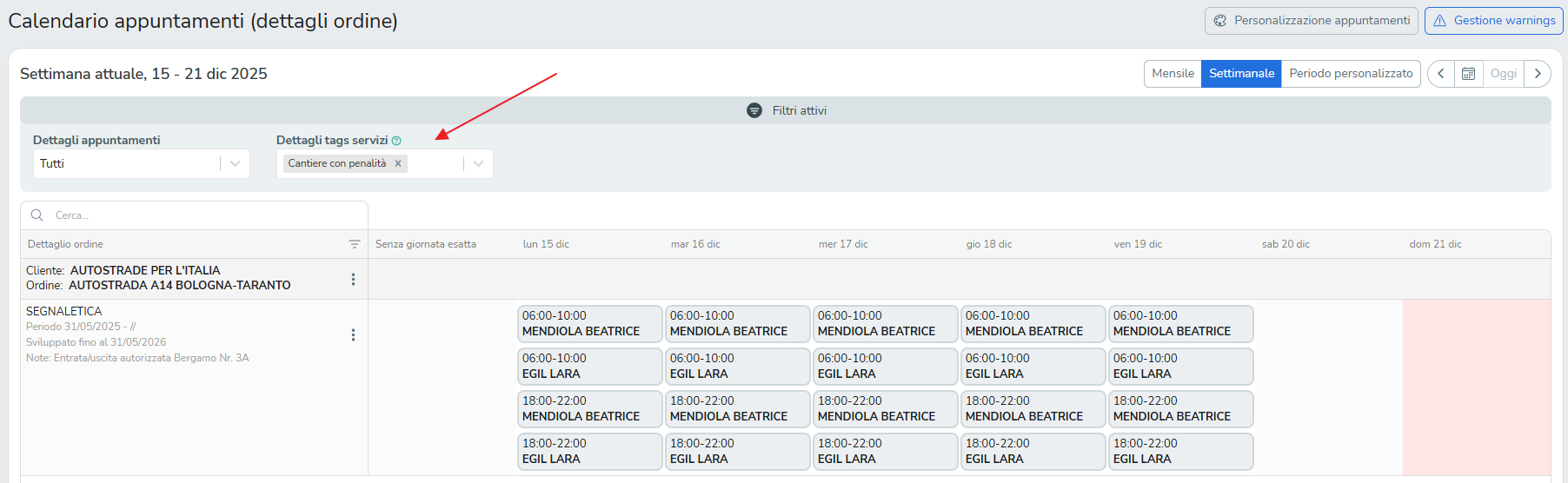
Nel calendario appuntamenti, sia nella vista per dettaglio ordini che in quella per lavoratori, i Tag possono essere utilizzati per filtrare rapidamente gli appuntamenti in base a specifiche caratteristiche associate.
Esempio: visualizzare esclusivamente gli appuntamenti relativi a cantieri che presentano una penalità.
Utilizzo dei Tag nelle Analisi
Nella Ricerca dati lavoratori, è possibile filtrare 'elenco e visualizzare solo i lavoratori che possiedono una o più caratteristiche specifiche, definite tramite Tag.
Questo consente di analizzare i dati in modo più mirato e di individuare rapidamente i profili di interesse.
Utilizzo dei Tag nelle associazioni lavoratore / servizio
Durante la configurazione di un nuovo servizio o di un nuovo lavoratore, nella fase di associazione tra lavoratore e servizio, è possibile utilizzare i Tag come filtro.
Questo permette di individuare e selezionare più facilmente i servizi o i lavoratori che presentano specifiche caratteristiche.