Quando un lavoratore viene assegnato a una richiesta, Geobadge genera automaticamente un appuntamento per quella persona. Questo appuntamento, visibile nei calendari attività, rappresenta a tutti gli effetti l'impegno operativo del lavoratore per quella specifica attività.
Per visualizzare gli appuntamenti, Geobadge mette a disposizione due calendari, che offrono due prospettive complementari della pianificazione:
Calendario appuntamenti (dettagli ordini): mostra i dettagli ordine disposti in riga, con i relativi appuntamenti associati. In questa vista è possibile consultare rapidamente quali lavoratori sono stati assegnati a ciascuna richiesta.
Calendario appuntamenti (lavoratori): mostra i lavoratori disposti in riga, ognuno con i propri appuntamenti. È una vista orientata alla gestione delle risorse, utile per capire quando e su quali attività ogni lavoratore è impegnato.
Calendario appuntamenti (dettagli ordini)
Portale web > Pianificazione > Calendario appuntamenti (dettagli ordine) |
|---|
Il Calendario appuntamenti (dettagli ordine) offre una vista organizzata delle attività pianificate a partire dai dettagli ordine. Ogni riga corrisponde a un dettaglio ordine e mostra, giorno per giorno, gli appuntamenti generati automaticamente in base alle richieste coperte e ai lavoratori assegnati.
Questa vista è particolarmente utile per avere una panoramica completa dello stato operativo di ciascun ordine, facilitando il monitoraggio delle assegnazioni e la gestione delle attività.
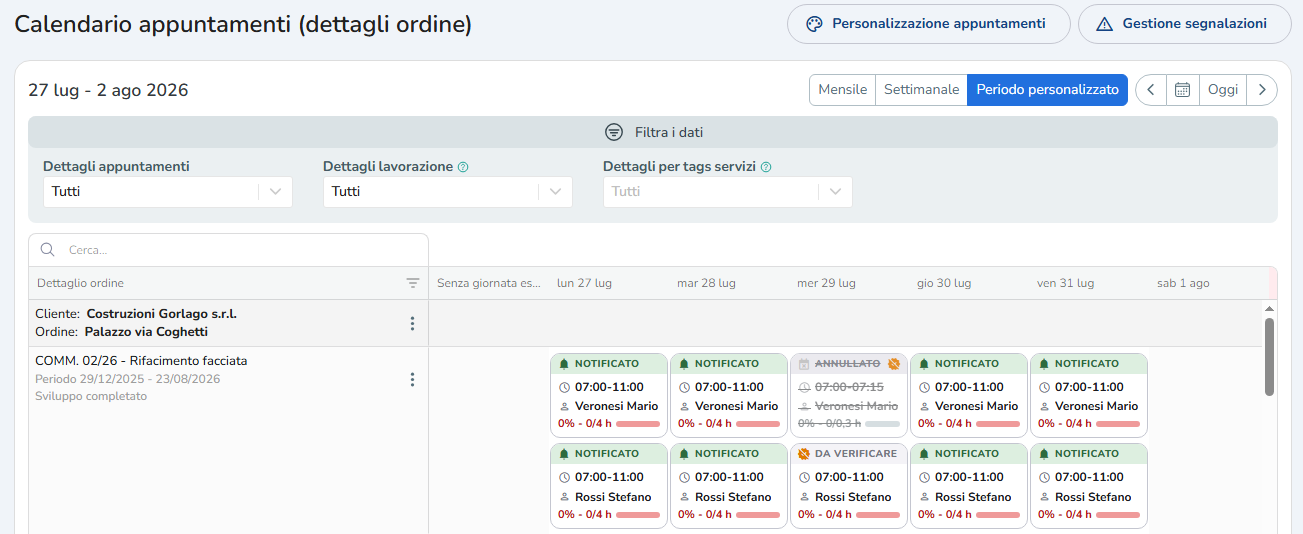
Azioni Calendario appuntamenti
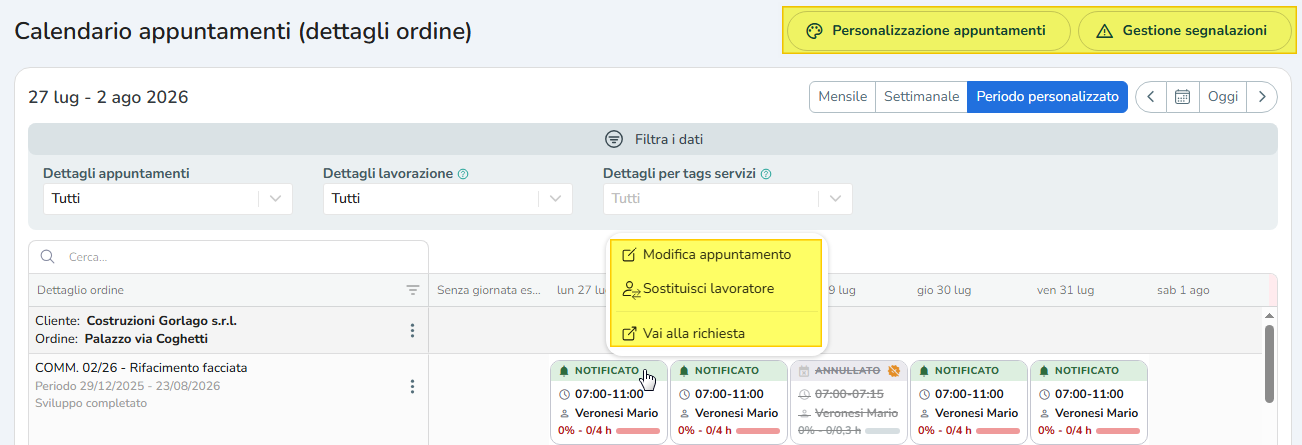
Da questo calendario è possibile eseguire diverse azioni operative, pensate per semplificare la gestione e la verifica degli appuntamenti assegnati:
Azioni generali:
Personalizzazione appuntamenti: permette di configurare la vista del calendario in base alle proprie preferenze. È possibile scegliere cosa visualizzare (es. nome lavoratore, orario, ecc.) e come visualizzarlo, rendendo la consultazione più chiara in base alle proprie esigenze operative.
Gestione segnalazioni: consente di controllare eventuali anomalie come sovrapposizioni di appuntamenti, conflitti di pianificazione o incongruenze legate alla presenza dei lavoratori, aiutando a individuare eventuali errori.
Azioni specifiche sull'appuntamento:
Modifica appuntamenti: offre la possibilità di intervenire sull'appuntamento già creato, modificandone ad esempio l'orario, per adattarlo a nuove esigenze operative.
Sostituisci lavoratore: consente di sostituire il lavoratore assegnato a un appuntamento, mantenendo invariata la richiesta. Utile in caso di assenza o indisponibilità dell'operatore inizialmente previsto.
Vai alla richiesta: porta direttamente nel Calendario richieste in corrispondenza della richiesta collegata all’appuntamento. Per facilitarne l’individuazione, la richiesta viene evidenziata in blu.
Azioni generali
Personalizzazione appuntamenti
Portale web > Pianificazione > Calendario appuntamenti (dettagli ordine) > Personalizzazione appuntamenti |
|---|
La funzionalità di personalizzazione appuntamenti consente di definire quali informazioni visualizzare all'interno dei blocchi appuntamento nel calendario e come mostrarle.
Ogni "blocchetto" (cioè ogni appuntamento visualizzato) può essere configurato in base alle esigenze operative, scegliendo quali dati mostrare, in che ordine, se visualizzarli in grassetto e se attivare il testo a capo per una migliore leggibilità.

La configurazione è completamente personalizzabile e può essere modificata in qualsiasi momento. Una volta definite le preferenze, è sufficiente cliccare su Salva per applicare le modifiche.
Gestione segnalazioni
Portale web > Pianificazione > Calendario appuntamenti (dettagli ordine) > Gestione segnalazioni |
|---|
Come per il Calendario richieste, anche nel Calendario appuntamenti (dettagli ordine) è presente la funzionalità di Gestione segnalazioni, pensato per supportare il responsabile nella verifica della corretta pianificazione delle attività.
Una volta cliccato su Gestione segnalazioni, il sistema analizza le richieste presenti nel periodo attualmente visualizzato a calendario. Le eventuali anomalie rilevate vengono riportate in elenco.
Per maggiori informazioni consultare l'articolo Segnalazioni.
Azioni specifiche sull'appuntamento
Cliccando sull'appuntamento è possibile apportare le seguenti modifiche:
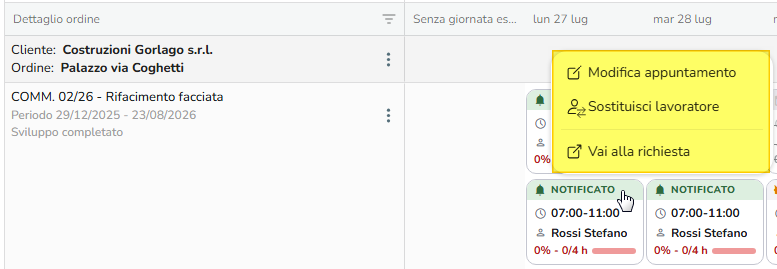
Modifica appuntamento
Portale web > Pianificazione > Calendario appuntamenti (dettagli ordine) > click destro sull'appuntamento interessato > Modifica appuntamento |
|---|
La modifica può riguardare sia i dati dell’appuntamento (ad esempio un cambio di orario previsto per quella specifica giornata) sia il suo stato, ad esempio per spubblicarlo, notificarlo o annullarlo.
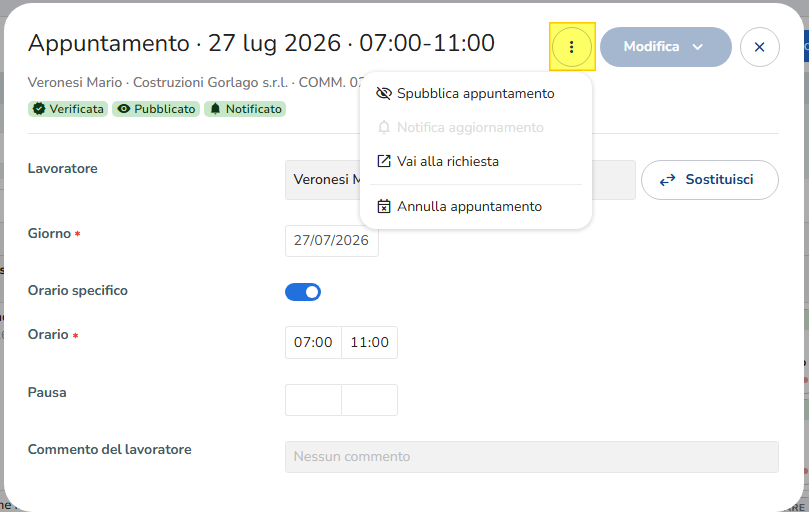
Modificare lo stato dell'appuntamento: cliccando sui tre puntini sono disponibili le seguenti azioni:
Spubblica: rimuove l’appuntamento dall’app del lavoratore senza annullarlo e senza inviare alcuna notifica. Se era già stato comunicato, è consigliabile utilizzare prima Annulla appuntamento.
Notifica aggiornamento: invia una nuova notifica al lavoratore per informarlo di eventuali modifiche apportate a un appuntamento già pubblicato.
Annulla appuntamento: mantiene l’appuntamento visibile nel calendario del lavoratore con lo stato Annullato, indicando chiaramente che l’attività non deve più essere svolta.
Modificare dati dell'appuntamento: aggiornare i campi interessati e, al termine, cliccare su Modifica per applicare la variazione al solo appuntamento selezionato oppure su Modifica e propaga per estenderla anche ad altri appuntamenti.
Modifica e propaga: permette di applicare le modifiche anche ad altri appuntamenti in un intervallo di tempo.
⚠️Attenzione: è possibile propagare le modifiche solo agli appuntamenti dello stesso lavoratore.
Dopo aver cliccato su Modifica e propaga, compilare i seguenti parametri:

Lavoratore dell'appuntamento: il nome del lavoratore assegnato all'appuntamento selezionato viene riportato automaticamente.
Modalità di propagazione: questa impostazione definisce come applicare le modifiche:
Prima opzione (sovrascrivi): i dati dell'appuntamento selezionato verranno sovrascritti da quelli nuovi.
Seconda opzione (mantieni variazioni di orario e durata): verranno applicate solo le variazioni di orario o di durata apportate all'appuntamento principale.
Esempio: se l'appuntamento principale viene spostato di un'ora, anche tutte gli appuntamenti selezionati saranno spostati di un'ora; se la durata viene modificata di 30 minuti, la stessa variazione sarà applicata agli altri.
Questa modalità è utile quando gli appuntamenti hanno orari diversi ma devono subire lo stesso tipo di modifica.
A quali appuntamenti vuoi propagare le modifiche?: selezionare la prima opzione per propagare la modifica all'appuntamento di partenza e successivi, selezionare la seconda per definire un intervallo di date personalizzato.
Scegli le fasce: selezionare manualmente le fasce orarie per cui applicare le modifiche.
Sostituisci lavoratore
Portale web > Pianificazione > Calendario appuntamenti (dettagli ordine) > click destro sull'appuntamento interessato > Sostituisci lavoratore |
|---|
Questa funzionalità ti consente di proseguire con la sostituzione del lavoratore. In questo caso cliccare Sostituisci lavoratore e selezionare il lavoratore che lo sostituirà.
Sostituisci: la sostituzione avverrà solo per quel giorno.
Sostituisci e propaga: consente di automatizzare la sostituzione su un periodo personalizzato.
Vai alla richiesta
Portale web > Pianificazione > Calendario appuntamenti (dettagli ordine) > click destro sull'appuntamento interessato > Vai alla richiesta |
|---|
La funzione Vai alla richiesta consente di passare rapidamente dal Calendario appuntamenti al Calendario richieste, portando direttamente in corrispondenza della richiesta collegata all’appuntamento selezionato.
Per facilitarne l’individuazione, la richiesta interessata viene evidenziata con un contorno blu.
Questa funzione è utile quando, partendo da un appuntamento già pianificato, è necessario risalire alla relativa richiesta per consultarla o apportare eventuali modifiche, ad esempio all’orario previsto, al numero di lavoratori richiesti o ad altri parametri della pianificazione.
Filtra dati
Per facilitare la ricerca degli appuntamenti, l'assegnazione dei lavoratori o, più in generale, l'utilizzo dello strumento Calendario appuntamenti, Geobadge mette a disposizione diversi filtri che possono essere utilizzati contemporaneamente.
Filtri periodo
Anche in questo calendario è possibile utilizzare i filtri periodo per selezionare l'intervallo temporale su cui lavorare.

Sono disponibili tre modalità di selezione:
Mensile: questa opzione consente di visualizzare l'intero mese. Le giornate sono disposte orizzontalmente, e si può scorrere la barra per visualizzare le diverse settimane. Per passare al mese precedente o successivo, utilizzare le frecce posizionate in alto a destra del calendario.
Settimanale: mostra una settimana alla volta, ideale per avere una visualizzazione più chiara e dettagliata degli appuntamenti. Anche qui, è possibile navigare tra le settimane usando le frecce in alto a destra.
Periodo personalizzato: utile quando si vuole lavorare su un periodo specifico, diverso da una settimana o un mese intero. Dopo aver selezionato questa modalità, cliccare sull'icona del calendario per scegliere manualmente la data di inizio e fine del periodo desiderato.
Filtri globali
Come in altre sezioni di Geobadge, anche nel Calendario appuntamenti sono presenti i filtri globali in alto a destra dello schermo. Una volta impostati, rimarranno attivi anche se si cambia pagina.
Si può filtrare per:
Aziende
Clienti
Servizi
Rapporti contrattuali
Filtra i dati
Oltre ai filtri globali, Geobadge offre anche dei filtri specifici per il Calendario appuntamenti, utili per gestire al meglio i dati visualizzati.

Dettagli appuntamenti: permette di visualizzare i dettagli ordini in base alla presenza o meno di appuntamenti nel periodo selezionato nel calendario.
Tutti: mostra tutti i dettagli ordine, con o senza appuntamenti.
Solo senza appuntamenti: mostra solo i dettagli ordine che non hanno alcun appuntamento nel periodo visualizzato.
Solo con appuntamenti: mostra solo i dettagli ordine che hanno almeno un appuntamento nel periodo visualizzato.
Dettagli lavorazione: consente di filtrare i dettagli ordine in base alle attività ancora da completare sui relativi appuntamenti (verifica, gestione delle segnalazioni, pubblicazione o notifica).
Tutti: mostra tutti i dettagli ordine indipendentemente dallo stato degli appuntamenti.
Solo con azioni da completare: mostra i dettagli ordine che contengono almeno un appuntamento con almeno un’attività ancora da completare, che si tratti di verifica, pubblicazione o notifica.
Solo senza azioni da completare: mostra i dettagli ordine per i quali non risultano attività in sospeso sugli appuntamenti.
Solo da verificare: mostra i dettagli ordine che contengono almeno un appuntamento ancora da verificare.
Solo con segnalazioni: mostra i dettagli ordine che presentano almeno una segnalazione da gestire sugli appuntamenti.
Solo con appuntamenti da pubblicare: mostra i dettagli ordine che contengono almeno un appuntamento non ancora pubblicato e quindi non visibile al lavoratore.
Solo con notifiche in attesa: mostra i dettagli ordine che contengono almeno un appuntamento per il quale è ancora necessario inviare la notifica al lavoratore.
Dettagli tags servizi: questo filtro consente di visualizzare i dettagli ordine in base ai tag impostati sui servizi.
È possibile selezionare uno o più tag in base alla ricerca/selezione che si vuole effettuare.