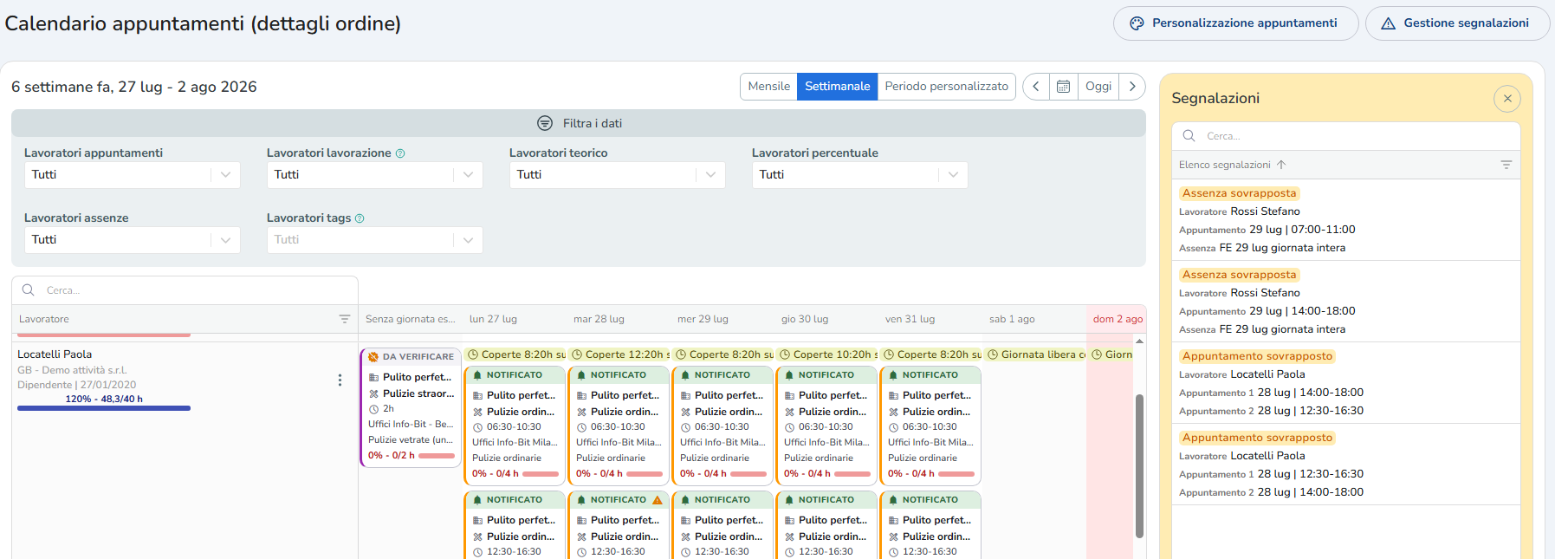
Per facilitare la pianificazione e il successivo controllo, Geobadge mette a disposizione uno strumento chiamato "Gestione segnalazioni", che consente di individuare rapidamente eventuali criticità e intervenire in modo puntuale. Ad esempio, segnala eventuali sovrapposizioni o attività pianificate in giornate in cui sono presenti assenze.
Le segnalazioni sono disponibili in diversi punti del sistema:
Calendario richieste
Calendario appuntamenti (dettagli ordine)
Calendario appuntamenti (lavoratori)
Come funzionano?
Durante la fase di pianificazione e assegnazione dei lavoratori alle attività, è fondamentale disporre di uno strumento che aiuti a individuare eventuali anomalie, come ad esempio sovrapposizioni o incoerenze nella programmazione.
Cliccando sul pulsante "Gestione segnalazioni", si apre una sezione dedicata contenente l'elenco completo delle anomalie rilevate.
Oltre all'elenco, nel "blocchetto" specifico, eventuali anomalie segnalate con l'icona ⚠️.
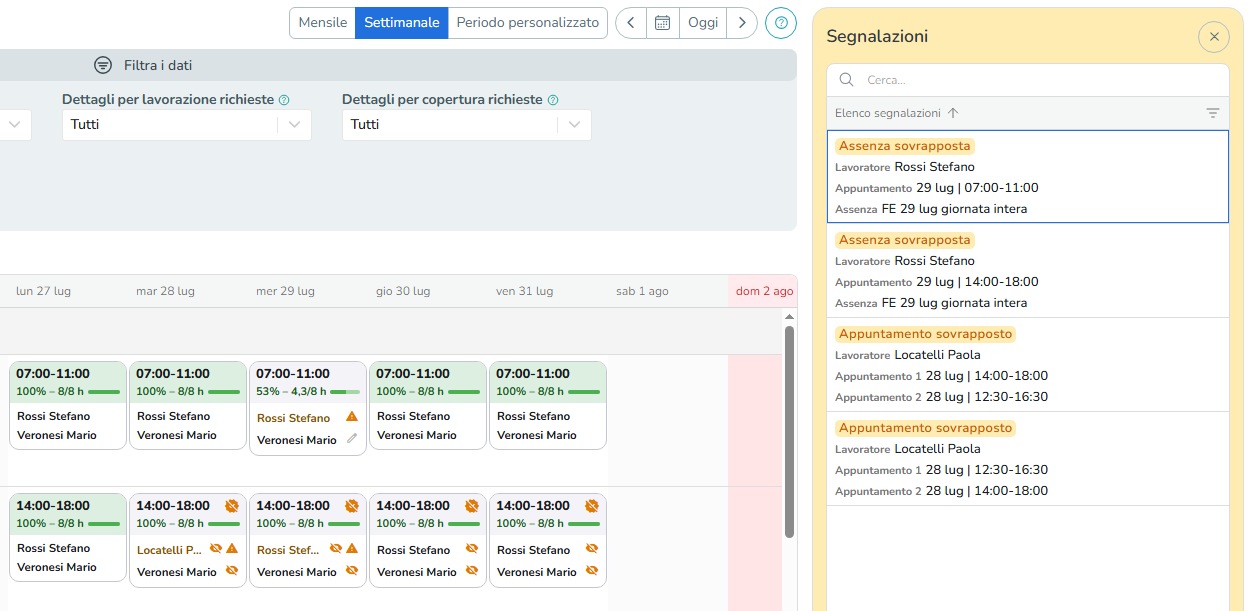
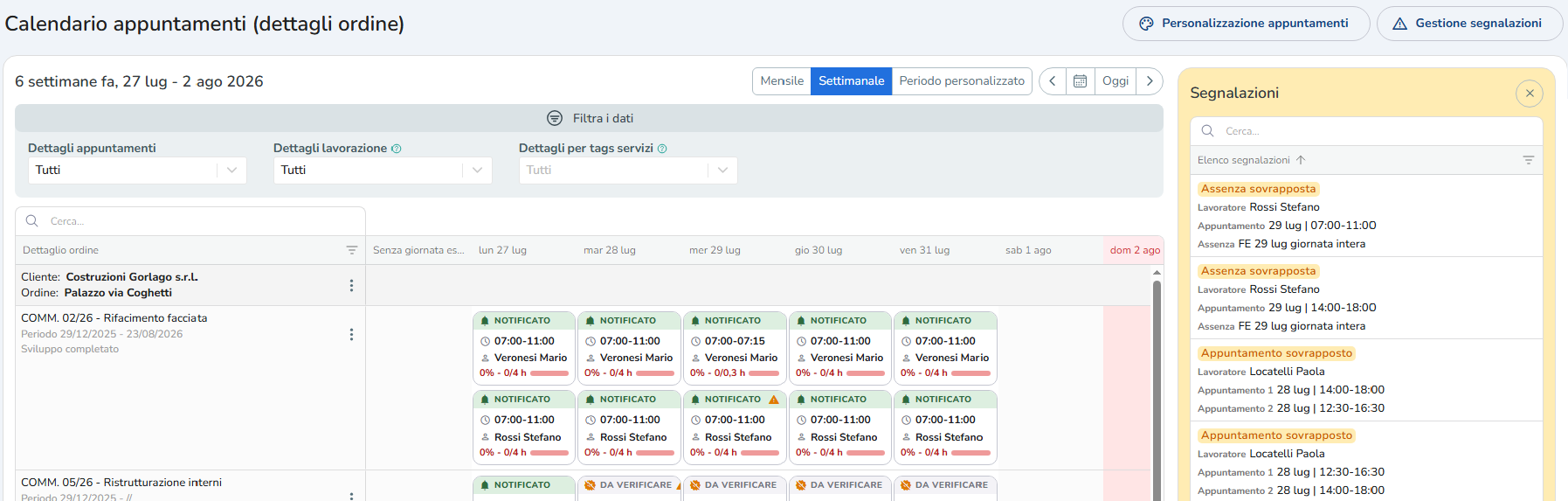
L'elenco mostra, di default, tutte le anomalie rilevate, indipendentemente dalla tipologia, con il relativo dettaglio (tipo di segnalazione, lavoratore coinvolto e appuntamento con data e ora).
Aprendo la sezione, sugli appuntamenti interessati comparirà l'icona dell'attenzione.
Passando il mouse sopra l'appuntamento interessato, è possibile visualizzare i dettagli della segnalazione e intervenire con eventuali modifiche o sostituzioni
È possibile filtrare le segnalazioni per tipologia oppure utilizzare la barra di ricerca per effettuare una ricerca specifica.
Facendo doppio clic su una segnalazione specifica, il sistema applica automaticamente un filtro mostrando l'anomalia selezionata.
⚠️Attenzione: in questo caso, eventuali filtri attivi nella griglia vengono temporaneamente sospesi. Per ripristinare la visualizzazione precedente (con i filtri originari), è possibile chiudere la finestra oppure eseguire nuovamente un doppio clic sulla stessa segnalazione.
Calendario richieste
Portale web > Pianificazione > Calendario richieste > Gestione segnalazioni |
|---|
Dal calendario richieste, cliccando sul bottone Gestione segnalazioni si apre la sezione dedicata con l’elenco delle anomalie rilevate nel periodo visualizzato.
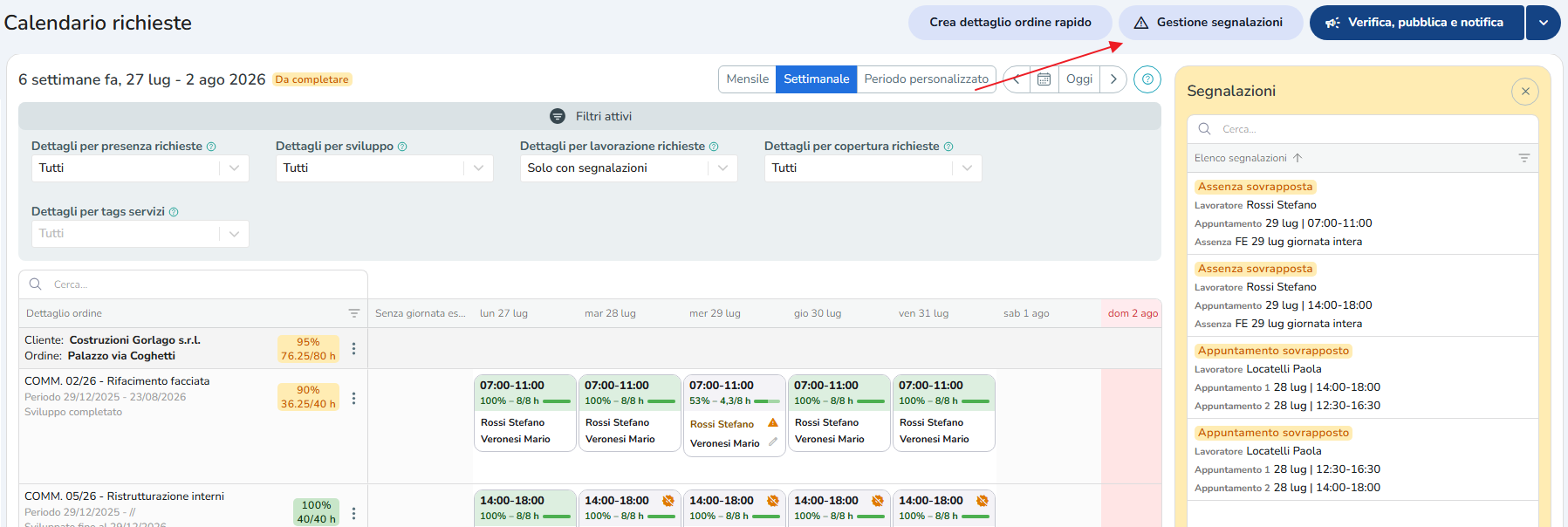
La sezione Segnalazioni può rimanere aperta mentre si naviga tra una settimana e l’altra, senza dover ricaricare ogni volta i risultati.
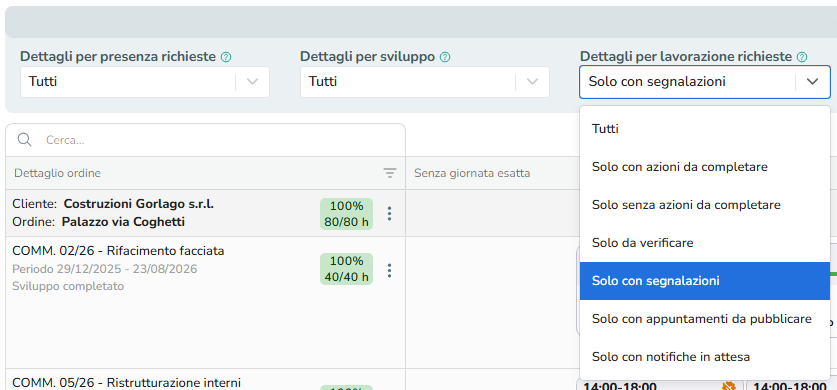
È inoltre possibile utilizzare i filtri di pagina per visualizzare esclusivamente i dettagli ordine che presentano anomalie.
Calendario appuntamenti (dettaglio ordine)
Portale web > Pianificazione > Calendario appuntamenti (dettagli ordine)> Gestione segnalazioni |
|---|
Dal calendario appuntamenti (dettagli ordini), cliccando sul bottone Gestione segnalazioni si aprirà la sezione dedicata con l'elenco delle anomalie.
Calendario appuntamenti (lavoratori)
Portale web > Pianificazione > Calendario appuntamenti (lavoratori)> Gestione segnalazioni |
|---|
Dal calendario appuntamenti (lavoratori), cliccando sul bottone Gestione segnalazioni si aprirà la sezione dedicata con l'elenco delle anomalie.