Dal Calendario richieste è possibile utilizzare tre azioni operative principali per gestire il processo di pianificazione:
Crea dettaglio ordine rapido: con questa opzione è possibile gestire le richieste "spot", ovvero interventi una tantum, attività straordinarie o urgenti.
Per maggiori informazioni consultare l'articolo dedicato: Come inserire e gestire "richieste spot" in Geobadge?Gestione segnalazioni: questa funzione consente di effettuare una verifica automatica dopo l'assegnazione dei lavoratori alle richieste. Il sistema controlla eventuali anomalie come sovrapposizioni di appuntamenti, conflitti di pianificazione o incongruenze legate alla presenza dei lavoratori, aiutando a individuare tempestivamente eventuali errori. Una volta cliccato, il sistema analizza le richieste presenti nel periodo attualmente visualizzato a calendario e le eventuali anomalie rilevate vengono riportate in elenco.
Per maggiori informazioni consultare l'articolo Segnalazioni.Verifica, pubblica e notifica: apre una finestra dalla quale è possibile scegliere quali operazioni eseguire tra verifica delle richieste, pubblicazione degli appuntamenti e notifica dei lavoratori. Se vengono selezionate tutte le azioni, il processo di pianificazione viene completato interamente; in caso contrario, verranno eseguiti solo i passaggi selezionati.
Verifica, pubblica e notifica
Portale web > Pianificazione > Calendario richieste > Verifica, pubblica e notifica |
|---|
La funzione Verifica, pubblica e notifica apre una finestra dalla quale è possibile scegliere quali operazioni eseguire tra verifica delle richieste, pubblicazione degli appuntamenti e notifica dei lavoratori.
Se vengono selezionate tutte le azioni, il processo di pianificazione viene completato interamente; in caso contrario, verranno eseguiti solo i passaggi selezionati.
⚠️Attenzione: le azioni di verifica, pubblicazione e notifica possono essere eseguite sia in modo puntuale, intervenendo su un singolo dettaglio ordine, sia in modo massivo, su più dettagli contemporaneamente.
Puntuale sul dettaglio ordine | Massivo su più dettagli |
|---|---|
Individuare il dettaglio ordine interessato e cliccare sull'icona con i tre puntini posizionata a destra. Dal menu che si apre, selezionare l'opzione Verifica, pubblica e notifica. 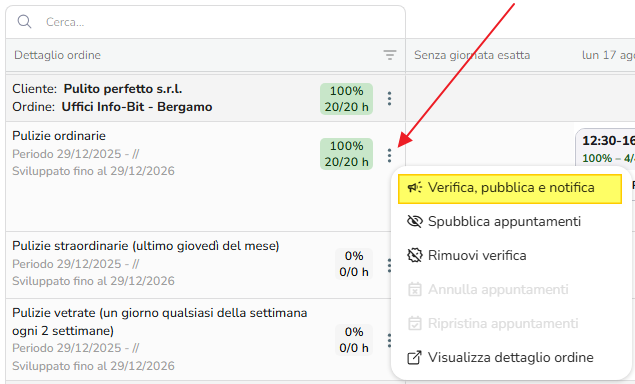 | Utilizzare, se necessario, il filtro presente nella griglia dei dettagli ordine per selezionare quelli da includere. Una volta applicati i filtri desiderati, è sufficiente cliccare sul pulsante Verifica, pubblica e notifica in alto a destra. 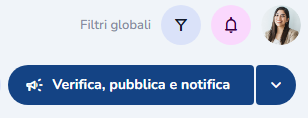 |
La funzione racchiude tre passaggi, distinti e separati, fondamentali per la pianificazione:
Verifica: conferma che la pianificazione è stata controllata e che le richieste sono pronte per essere pubblicate. La verifica, da sola, non rende visibile alcun appuntamento ai lavoratori, ma abilita la fase di pubblicazione.
È un’azione utile durante la pianificazione per segnare le richieste già controllate e validate, così da tenere traccia del punto raggiunto nel lavoro.Pubblica: rende gli appuntamenti visibili nell’app Geobadge dei lavoratori. Fino alla pubblicazione, gli appuntamenti non sono visibili.
Notifica: invia al lavoratore una notifica push relativa all’appuntamento. La pubblicazione prevede sempre anche l’invio della notifica.
⚠️Attenzione: se un appuntamento già pubblicato viene successivamente modificato, torna nello stato Da notificare e sarà necessario inviare nuovamente la notifica al lavoratore.
Come verificare
Una volta selezionata l'opzione Verifica, pubblica e notifica, si aprirà una finestra:
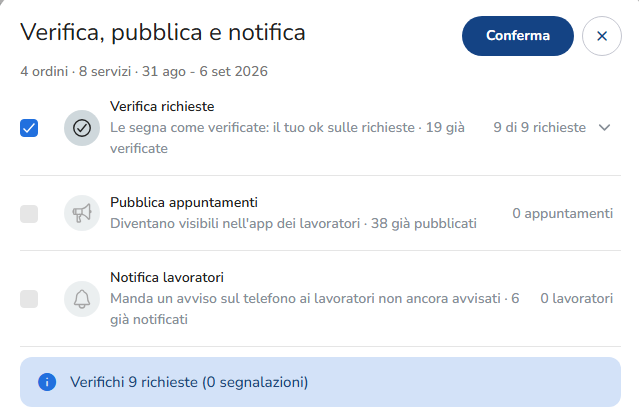
Per effettuare solo la verifica, è necessario deselezionare Pubblica appuntamenti, così da evitare che le richieste selezionate diventino visibili ai lavoratori.
⚠️Attenzione: se gli appuntamenti risultano già pubblicati, l’opzione Pubblica appuntamenti sarà già deselezionata. La sola azione di Verifica non altera infatti lo stato di pubblicazione degli appuntamenti.
Accanto alla voce Verifica è presente un riepilogo delle richieste coinvolte. Cliccando sulla freccia è possibile visualizzarne il dettaglio.
Di default risultano selezionate tutte le richieste visualizzate relative a quel determinato Dettaglio ordine. Se non si desiderasse verificarle tutte, è sufficiente deselezionare quelle da escludere e procedere quindi con la conferma.
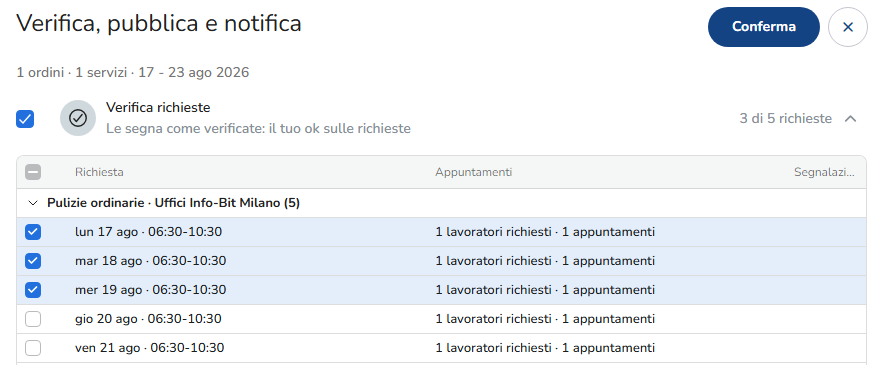
Una volta completata la verifica, Geobadge colora di verde la barra di copertura, anche nel caso in cui la richiesta non sia ancora completamente coperta.
Inoltre, passando con il mouse sulla richiesta oppure cliccandoci sopra, è possibile visualizzare il dettaglio dello stato in cui si trova:
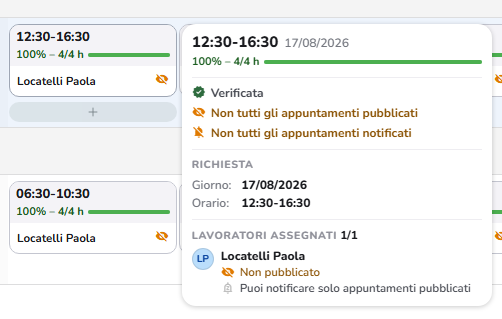
Se una richiesta è stata verificata ma non ancora pubblicata, gli appuntamenti pianificati non sono visibili ai lavoratori nell’app Geobadge.
Come pubblicare
La pubblicazione degli appuntamenti rappresenta la fase conclusiva della pianificazione. Con questa operazione, gli appuntamenti diventano visibili nell’app Geobadge.
Una volta selezionata l'opzione Verifica, pubblica e notifica, si aprirà una finestra:
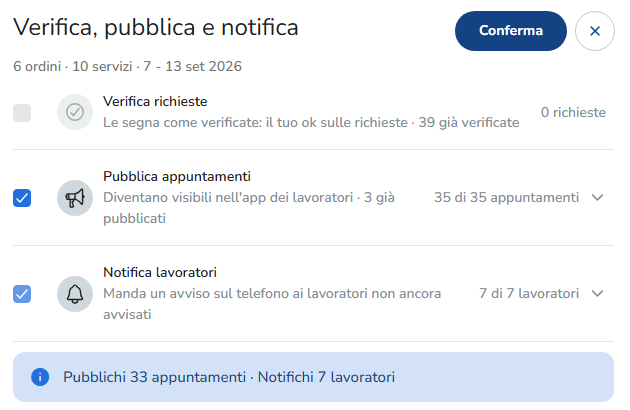
Accanto alla voce Pubblica appuntamenti è presente un riepilogo degli appuntamenti coinvolti. Cliccando sulla freccia è possibile visualizzarne il dettaglio.
Di default risultano selezionati tutti gli appuntamenti relativi a quel determinato Dettaglio ordine. Se non si desiderasse pubblicarli tutti, è sufficiente deselezionare quelli da escludere e procedere quindi con la conferma.
La pubblicazione prevede obbligatoriamente anche la notifica; non è possibile rendere visibile un appuntamento senza inviare il relativo avviso al lavoratore.
Come notificare
La pubblicazione prevede obbligatoriamente anche la notifica. Quando viene selezionata l’azione "Pubblica appuntamenti", Geobadge seleziona automaticamente anche Notifica lavoratori, senza possibilità di deselezionarla.
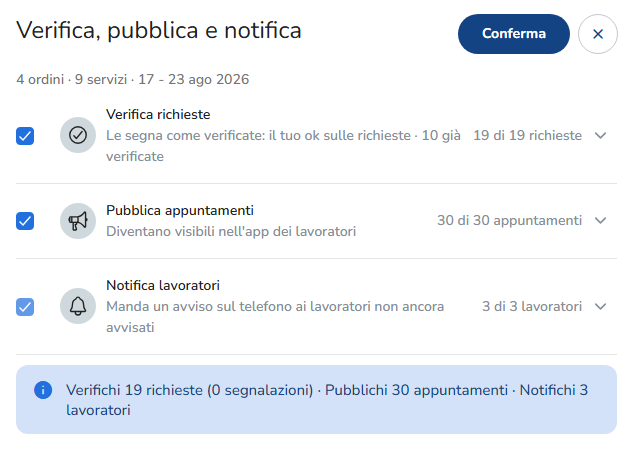
In questo modo, gli appuntamenti vengono resi visibili nell’app e i lavoratori interessati ricevono contestualmente la relativa notifica.
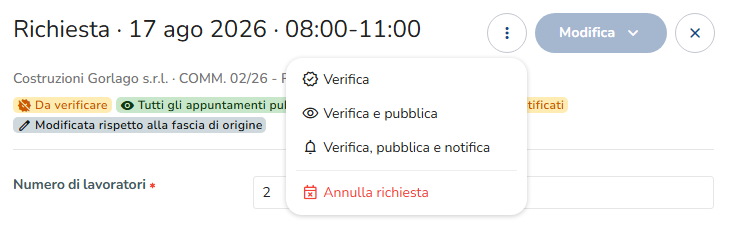
⚠️Attenzione: se un appuntamento o la relativa richiesta vengono modificati dopo la pubblicazione, l’appuntamento rimane pubblicato ma torna nello stato Da notificare. Per inviare nuovamente la notifica ai lavoratori interessati, apri la richiesta modificata e selezionare ⋮ > Verifica, pubblica e notifica.
Quando tutte le richieste risultano verificate, pubblicate e notificate, la testata diventa verde e sulle singole righe non sono più presenti icone di stato: significa che non ci sono ulteriori operazioni da effettuare.
L’obiettivo è arrivare ad avere tutte le richieste in questo stato.
Spubblica, rimuovi verifica, annulla e ripristina
Nel Calendario richieste sono disponibili ulteriori azioni:
Spubblica: rimuove dall’app gli appuntamenti pubblicati, senza annullarli né notificare i lavoratori.
Rimuovi verifica: riporta le richieste allo stato Da verificare, senza modificare l’eventuale stato di pubblicazione.
Annulla appuntamenti:annulla gli appuntamenti pubblicati, che restano visibili nell’app come annullati.
Ripristina appuntamenti: ripristina gli appuntamenti precedentemente annullati.
⚠️Attenzione: le azioni di spubblica, rimuovi verifica, annulla e ripristina appuntamentipossono essere eseguite sia in modo puntuale, intervenendo su un singolo dettaglio ordine, sia in modo massivo, su più dettagli contemporaneamente.
Puntuale sul dettaglio ordine | Massivo su più dettagli |
|---|---|
Individuare il dettaglio ordine interessato e cliccare sull'icona con i tre puntini posizionata a destra. Dal menu che si apre, selezionare l'opzione desiderata. 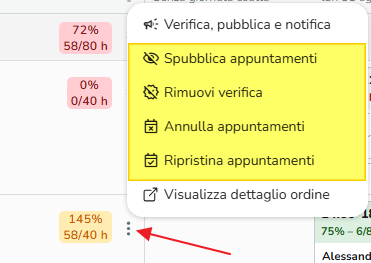 | Utilizzare, se necessario, il filtro presente nella griglia dei dettagli ordine per selezionare quelli da includere. Una volta applicati i filtri desiderati, è sufficiente cliccare sulla freccia accanto al pulsante di pubblicazione e selezionare l'opzione desiderata. 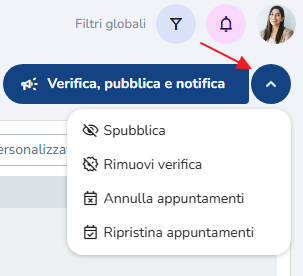 |
Spubblica
L’azione Spubblica rimuove dal calendario dei lavoratori gli appuntamenti che erano già stati pubblicati.
Gli appuntamenti non vengono annullati: semplicemente non sono più visibili nell’app e non viene inviata alcuna notifica ai lavoratori. Di conseguenza, il lavoratore non vedrà l’appuntamento come annullato, ma lo vedrà scomparire dal proprio calendario.
Per questo motivo, se l’appuntamento era già stato comunicato al lavoratore, è consigliabile utilizzare prima Annulla appuntamenti. In questo modo l’appuntamento resterà visibile come annullato e il lavoratore riceverà l’avviso relativo all’annullamento.
Rimuovi verifica
L’azione Rimuovi verifica riporta le richieste allo stato Da verificare, rendendole nuovamente disponibili per un controllo da parte del pianificatore.
⚠️ Attenzione: questa operazione non modifica lo stato di pubblicazione degli appuntamenti. Se gli appuntamenti erano già stati pubblicati, resteranno quindi visibili ai lavoratori anche dopo la rimozione della verifica.
Se l’obiettivo è anche rimuoverli dal calendario dei lavoratori, è necessario utilizzare l’azione Spubblica.
Annulla appuntamenti
L’azione Annulla appuntamenti annulla gli appuntamenti già pubblicati, che resteranno visibili nel calendario dei lavoratori con lo stato Annullato. In questo modo sarà chiaro che l’attività non deve più essere svolta.
Gli appuntamenti non ancora pubblicati non vengono modificati.
Esempio: se i lavoratori erano stati pianificati per svolgere un servizio di pulizia ma, per qualsiasi motivo, l’intervento non deve più essere effettuato, puoi utilizzare Annulla appuntamenti. Gli appuntamenti resteranno visibili nell’app come annullati, così i lavoratori sapranno che quel giorno non devono più presentarsi.
⚠️Attenzione: l’annullamento non invia automaticamente una nuova notifica. Per avvisare i lavoratori dell’aggiornamento, è necessario procedere successivamente con la notifica.
Ripristina appuntamenti
L’azione Ripristina appuntamenti consente di riattivare gli appuntamenti precedentemente annullati. Gli appuntamenti tornano quindi attivi e visibili ai lavoratori come appuntamenti da svolgere.
Esempio: se un intervento di pulizia era stato annullato ma successivamente viene confermato, puoi ripristinare gli appuntamenti. I lavoratori vedranno di nuovo l’attività nel proprio calendario e, notificandoli, saranno avvisati che devono presentarsi regolarmente.
⚠️Attenzione: il ripristino non invia automaticamente una nuova notifica. Per informare i lavoratori che l’appuntamento è nuovamente valido, è necessario procedere successivamente con la notifica.