Introduzione
Prima di procedere con una modifica è importante tenere presente alcune regole generali:
Le modifiche degli appuntamenti possono essere eseguite sia in modo puntuale, intervenendo su un singolo appuntamento, sia in modo massivo intervenendo sull'intero dettaglio ordine.
Alcune modifiche alla richiesta rimuovono lo stato di verifica, riportandola quindi Da verificare e rendendo necessario un nuovo controllo da parte del pianificatore;
Se gli appuntamenti sono già stati pubblicati, le modifiche apportate diventano visibili ai lavoratori ma gli appuntamenti possono tornare Da verificare e Da notificare, così da segnalare l’aggiornamento;
Lo stato Pubblicato non viene modificato dalle normali operazioni di modifica: un appuntamento già pubblicato rimane pubblicato, mentre uno non pubblicato resta tale. Lo stato di pubblicazione cambia esclusivamente tramite le azioni Pubblica e Spubblica.
⚠️Attenzione: modificare una richiesta o un appuntamento già pubblicato non significa quindi rimuoverlo dall’app del lavoratore. Le modifiche possono essere immediatamente visibili e, quando necessario, sarà sufficiente procedere nuovamente con verifica e/o notifica.
Per alcuni esempi o approfondimenti consultare l'articolo dedicato Pianificazione: azioni e conseguenze su richieste e appuntamenti.
Modifiche alla richiesta
Portale Web > Pianificazione > Calendario richieste |
|---|
⚠️ Attenzione: ricordiamo che se si modifica una richiesta o un singolo appuntamento già pubblicato, lo stato di pubblicazione non cambia: l’appuntamento resta pubblicato e visibile al lavoratore. In base alla modifica effettuata, possono invece cambiare gli stati di verifica e notifica.
Cliccando con il tasto destro sulla richiesta è possibile apportare le seguenti modifiche:
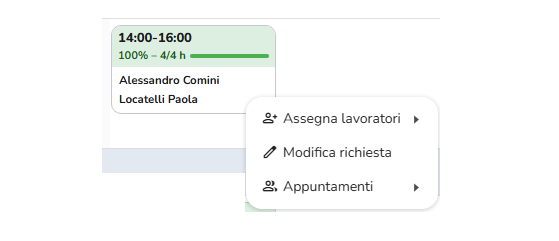
Assegna lavoratori: funzionalità per assegnare i lavoratori a quella specifica richiesta, così da creare i relativi appuntamenti.
Nel caso in cui alla richiesta fossero già stati assegnati lavoratori, questa funzionalità aggiungerà all'elenco quello selezionato.Modifica richiesta: apre la finestra relativa alla modifica della richiesta.
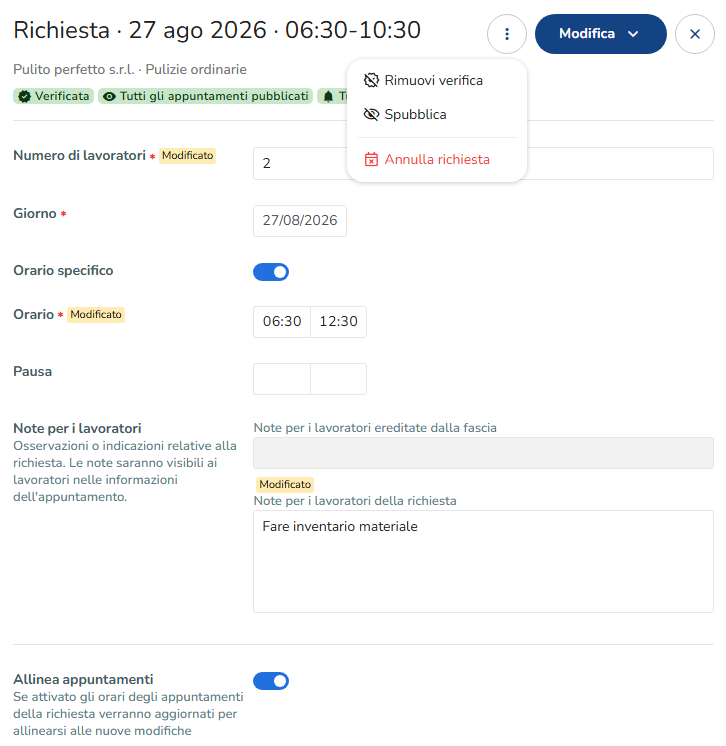
Da questa finestra è possibile:
Rimuovere la verifica, riportando la richiesta allo stato Da verificare.
Spubblicare gli appuntamenti, rimuovendoli dall’app dei lavoratori senza annullarli e senza inviare alcuna notifica: gli appuntamenti semplicemente non saranno più visibili. Se l’appuntamento era già stato comunicato al lavoratore, è consigliabile utilizzare prima Annulla richiesta.
Annullare la richiesta, annullando gli appuntamenti già pubblicati. Questi resteranno visibili nel calendario dei lavoratori con lo stato Annullato, così da indicare chiaramente che l’attività non deve più essere svolta.
Modificare i dati della richiesta, ad esempio orario, numero di lavoratori richiesti e altre informazioni. È inoltre possibile aggiungere delle note riferite esclusivamente alla richiesta di quella specifica data: saranno visibili negli appuntamenti di tutti i lavoratori coinvolti.
Dopo aver effettuato la modifica, cliccare in alto a destra su Modifica oppure su Modifica e propaga a seconda della modalità scelta.Modifica: permette di modificare solo la richiesta selezionata.
Es. per quella specifica richiesta in quel dato giorno, non servono due persone ma solo una.Modifica e propaga: permette di applicare le modifiche anche ad altre richieste in un intervallo di tempo.
Dopo aver cliccato su Modifica e propaga, compilare i seguenti parametri:

Allinea appuntamenti (attivo di default): tutti gli appuntamenti vengono automaticamente aggiornati in base alle modifiche effettuate sulla richiesta.
⚠️Attenzione: si consiglia di disattivare questa opzione solo se si desidera modificare esclusivamente le richieste, lasciando invariati gli appuntamenti già programmati. Eventuali modifiche agli appuntamenti dovranno essere eseguite manualmente, una ad una, oppure tramite le apposite funzionalità di propagazione.Modalità di propagazione: questa impostazione definisce come applicare le modifiche alle richieste selezionate.
Prima opzione (sovrascrivi): i dati delle richieste selezionate verranno sovrascritti da quelli nuovi.
Seconda opzione (mantieni variazioni di orario e durata): verranno applicate solo le variazioni di orario o di durata apportate alla richiesta principale.
Esempio: se la richiesta principale viene spostata di un'ora, anche tutte le richieste selezionate saranno spostate di un'ora; se la durata viene modificata di 30 minuti, la stessa variazione sarà applicata alle altre richieste.
Questa modalità è utile quando le richieste hanno orari diversi ma devono subire lo stesso tipo di modifica o sono presenti più fasce orarie nella stessa giornata ma devono comunque essere modificate in modo coerente rispetto alla variazione effettuata sulla richiesta principale.
A quali richieste vuoi propagare le modifiche?: selezionare la prima opzione per propagare la modifica alla richiesta di partenza e successive, selezionare la seconda per definire un intervallo di date personalizzato.
Scegli le fasce: selezionare manualmente le fasce orarie per cui applicare le modifiche.
Modifiche agli appuntamenti
Portale Web > Pianificazione > Calendario richieste |
|---|
⚠️ Attenzione: se l’appuntamento è già pubblicato, eventuali modifiche non ne cambiano lo stato di pubblicazione. Potrebbero invece rendere necessario notificare nuovamente il lavoratore.
Oltre alle richieste, è possibile intervenire direttamente sui singoli appuntamenti dei lavoratori, modificandoli, sostituendo il lavoratore assegnato oppure propagandoli su più richieste.
Da questa finestra è possibile:
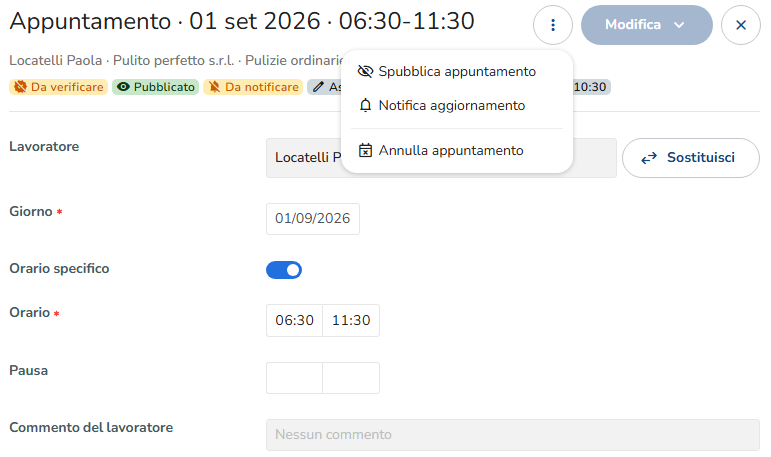
Spubblicare l’appuntamento, rimuovendolo dall’app del lavoratore senza annullarlo e senza inviare alcuna notifica. Se l’appuntamento era già stato comunicato, è consigliabile utilizzare prima Annulla appuntamento.
Notificare l'aggiornamento per informare il lavoratore di eventuali modifiche apportate a un appuntamento già pubblicato.
Annullare l’appuntamento, che resterà visibile nel calendario del lavoratore con lo stato Annullato, così da indicare chiaramente che l’attività non deve più essere svolta.
Modificare i dati dell'appuntamento, consentendo di intervenire sul singolo appuntamento, ad esempio, modificandone l’orario oppure cambiando il lavoratore assegnato.
Per sostituire il lavoratore, cliccare sul nome del lavoratore interessato, selezionare Sostituisci e scegliere il nuovo lavoratore.
Sostituisci: applica la sostituzione solo all’appuntamento selezionato.
Sostituisci e propaga: consente di estendere la sostituzione anche ad altri appuntamenti, definendo un periodo personalizzato.
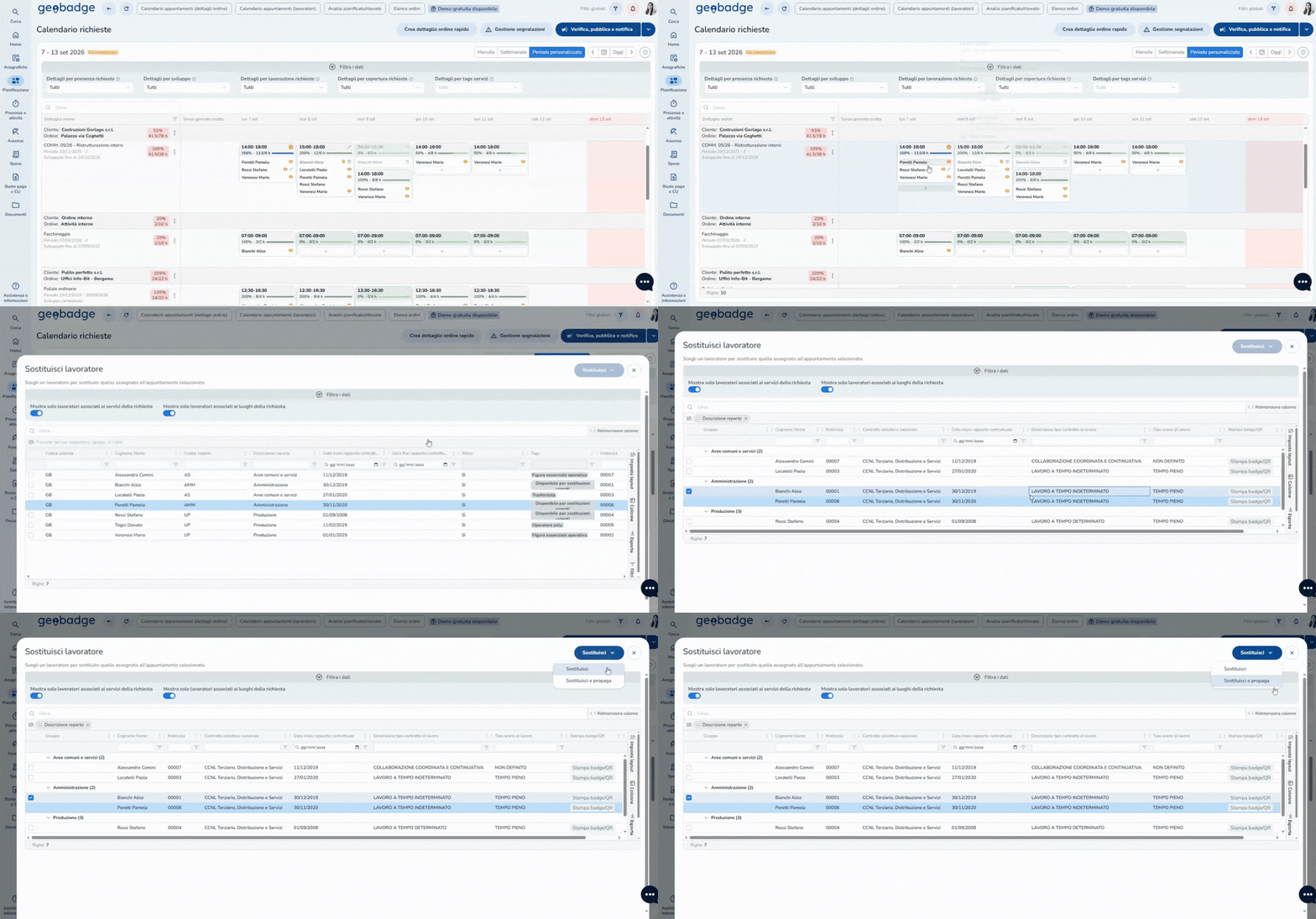
Per modificare altri dati dell’appuntamento, dopo aver effettuato le variazioni cliccare in alto a destra su Modifica oppure Modifica e propaga:
Modifica: permette di modificare solo l'appuntamento selezionato.
Es. per quel giorno l’appuntamento deve iniziare alle 9:00 anziché alle 8:30.Modifica e propaga: consente di applicare la stessa modifica anche ad altri appuntamenti dello stesso lavoratore in un intervallo di tempo.
Dopo aver selezionato Modifica e propaga, procedere con la configurazione dei parametri di propagazione.
Verifica degli stati
Come indicato, modificare una richiesta o un appuntamento già pubblicato non ne modifica lo stato di pubblicazione: l’appuntamento resta visibile al lavoratore con le eventuali modifiche apportate. In base all’operazione effettuata, potrebbe però essere necessario procedere nuovamente con la verifica e/o la notifica.
Per questo è importante, al termine delle modifiche, controllare sempre gli stati delle richieste utilizzando:
i filtri del Calendario richieste, per individuare eventuali azioni ancora da completare;
le icone presenti nel blocchetto della richiesta, che indicano lo stato di verifica, pubblicazione e notifica.
In questo modo è possibile verificare rapidamente se la pianificazione è nuovamente completa.