Cos'è l'Import massivo?
L'Import massivo permette di creare in un'unica operazione più anagrafiche Clienti, Luoghi, Servizi e Lavoratori (con i relativi Utenti), collegandoli tra loro, compilando un unico file Excel.
Questa funzionalità evita di dover inserire manualmente ogni singola anagrafica ed è la scelta più comoda quando si avvia Geobadge per la prima volta, oppure ogni volta che è necessario caricare più elementi insieme.
Il file è organizzato in fogli, uno per ogni tipo di anagrafica, più due fogli che servono ad associare gli elementi tra loro (per esempio un servizio con il luogo in cui si svolge, oppure un lavoratore con i servizi a cui è associato).
Come funziona?
Portale web > Anagrafiche > Import massivo > Seleziona azienda di importazione > Scarica il template Excel di importazione |
|---|
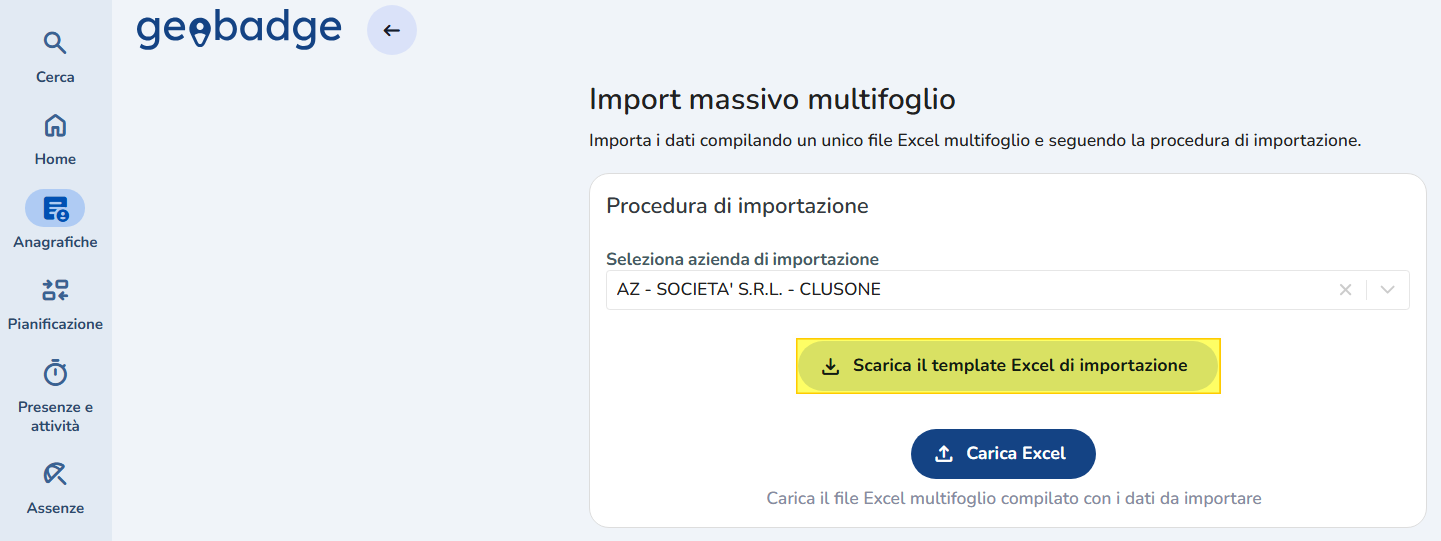
Una volta scaricato il file, compilare solo i fogli che servono (una riga per ogni elemento da creare).
Bisognerà poi ricaricarlo tramite la funzionalità "Carica Excel".
I fogli del file
Foglio | Cosa crea |
|---|---|
ANAGRAFICHE_CLIENTI | I Clienti |
LUOGHI | I Luoghi |
SERVIZI | I Servizi (con il relativo contratto) |
LAVORATORI | I Lavoratori e, se i dati vengono compilati, i relativi Utenti |
SERVIZI_LUOGHI | Associazione tra Servizi e Luoghi |
LAVORATORE_SERVIZI | Associazione tra Lavoratori e Servizi |
Codice riga: è la prima colonna di ogni foglio (quella che finisce con _ID) e identifica il codice della riga: serve solo all'interno del file Excel, per indicare quali righe sono collegate tra loro e gestire la relativa associazione in Geobadge. Non è il codice che l'elemento avrà in Geobadge.
⚠️Attenzione: i codici sono già compilati, uno per riga, e sono bloccati per non cambiarli per sbaglio: compila i dati dalla seconda colonna in poi.
Quando si carica il file, Geobadge controlla tutto e mostra l'esito riga per riga: puoi correggere i dati direttamente in Geobadge e ricaricare prima di confermare l'effettiva importazione.
Collegare le righe tra fogli
Un collegamento alla volta: nei fogli di collegamento (SERVIZI_LUOGHI e LAVORATORE_SERVIZI) ogni riga collega due soli elementi. Per collegarne più di uno allo stesso elemento di partenza, ripeti quell'elemento su più righe.
Nuovo o già esistente: per ogni elemento da collegare trovi due colonne, una per gli elementi nuovi che stai creando in questo file e una per quelli che esistono già in Geobadge. Compila una sola delle due: se le compili entrambe, le celle diventano rosse.
Scegli sempre dalla tendina: per gli elementi nuovi la tendina propone i codici riga che hai compilato nel foglio corrispondente, per quelli esistenti le voci già presenti in Geobadge.
Nel foglio SERVIZI_LUOGHI, un servizio nuovo si indica con il codice riga che gli hai assegnato nella colonna Servizio_ID del foglio SERVIZI.
Clienti e servizi
Non serve indicare il contratto del cliente: viene creato automaticamente.
Ogni servizio del foglio SERVIZI ha il proprio contratto, con le date che scrivi nelle colonne Data Inizio e Data Fine di quella riga: due servizi dello stesso cliente possono quindi avere date diverse.
Lavoratori e utenti
Crea Utente e Username: per creare anche l'utente con cui il lavoratore accede a Geobadge, metti Si nella colonna Crea Utente e compila Username.
Email: vale sia per l'anagrafica del lavoratore sia per il suo utente. Se richiedi la creazione dell'utente diventa obbligatoria, perché è l'indirizzo con cui accede e quello a cui arriva la mail di benvenuto.
Invia email di benvenuto: la mail di benvenuto viene inviata solo se metti Si in questa colonna.
Le segnalazioni in rosso
Il rosso è solo un avviso e non blocca la compilazione: segnala qualcosa da rivedere prima di caricare il file. Diventano rosse:
la cella del codice riga, se la riga è compilata ma il codice manca, oppure se lo stesso codice compare due volte nel foglio;
le due colonne di un collegamento, se le compili entrambe;
⚠️Attenzione: al caricamento, Geobadge rifà questo controllo in modo completo (riconosce la stessa coppia servizio-luogo anche quando in una riga l'elemento è indicato come nuovo e in un'altra come esistente): se la trova, l'importazione si ferma.
Indirizzi
Scegli prima la Nazione, poi la Provincia, poi il Comune: ogni tendina mostra solo i valori validi per quello che hai scelto prima.
La Provincia si sceglie dalla tendina e mostra il nome con la sigla tra parentesi, per esempio Milano (MI).
Se lasci vuota la Nazione, o scrivi un valore che non compare nella tendina (per esempio un codice come FRA), la tendina Provincia mostra tutte le province; allo stesso modo, senza Provincia la tendina Comune mostra tutti i comuni, in ordine di provincia.
Per gli indirizzi esteri le tendine Provincia e Comune possono restare vuote, perché per quella nazione non ci sono province in archivio: puoi scrivere il testo a mano e confermare l'avviso di Excel.
⚠️Attenzione: GeoBadge non salva quel testo, te lo segnala con un avviso e importa comunque la riga.
Cosa non cambiare
Le colonne di codici (partite IVA, codici fiscali, CAP, numeri di badge, matricole, codici export e i codici riga) sono impostate come Testo, così gli zeri iniziali non vengono persi: non cambiare il formato di queste colonne.
Non rinominare, spostare o eliminare i fogli e le colonne di questo file: Geobadge li cerca per nome quando carichi il file. La prima riga di ogni foglio contiene i nomi delle colonne: lasciala come prima riga, senza aggiungere righe sopra.
I nomi delle colonne e i codici riga già compilati sono bloccati proprio per non modificarli per sbaglio.
Esempio di compilazione per ogni foglio
Ecco, foglio per foglio, come si presenta una riga compilata correttamente. L'esempio segue un unico caso reale: un cliente edile con un cantiere a Bergamo, per cui lavora un dipendente.
ANAGRAFICHE_CLIENTI
Cliente_ID | RagioneSociale | PartitaIVA | Nazione | Provincia | Comune | Via | Numero_Civico | Cap | Descrizione |
|---|---|---|---|---|---|---|---|---|---|
1 | EDILCOSTRUZIONI BERGAMO S.R.L. | 03214560163 | ITALIA | BERGAMO (BG) | BERGAMO (BG) | Via Broseta | 12 | 24128 | EDILCOSTRUZIONI BERGAMO S.R.L. |
LUOGHI
Luogo_ID | Descrizione | CodiceExport | Nazione | Provincia | Comune | Cap | Via | Numero_Civico |
|---|---|---|---|---|---|---|---|---|
1 | CANTIERE VIA BROSETA - BERGAMO | CNT001 | ITALIA | BERGAMO (BG) | BERGAMO (BG) | 24128 | Via Broseta | 12 |
SERVIZI
Il cliente è quello appena creato nel foglio ANAGRAFICHE_CLIENTI: si indica il suo codice riga nella colonna Cliente_ID_Nuovo, lasciando vuota Cliente_ID_Esistente.
Servizio_ID | Cliente_ID_Esistente | Cliente_ID_Nuovo | Descrizione | DataInizio | DataFine | CodiceExport |
|---|---|---|---|---|---|---|
1 |
| 1 - EDILCOSTRUZIONI BERGAMO S.R.L. | Manutenzione cantiere Via Broseta | 01/09/2026 | 31/12/2026 | SRV001 |
LAVORATORI
Lavoratore_ID | Nome | Cognome | CodiceFiscale | PartitaIVA | Via | Numero_Civico | Cap | Nazione | Provincia | Comune | DataNascita | DataInizioRapporto | DataFineRapporto | TipoRapporto | NumeroBadge | Matricola | CodiceExportRapporto | CreaUtente | UserName | InviaMailBenvenuto | |
|---|---|---|---|---|---|---|---|---|---|---|---|---|---|---|---|---|---|---|---|---|---|
1 | Marco | Ferrari | FRRMRC85M14A794Z |
| Via Roma | 5 | 24121 | ITALIA | BERGAMO (BG) | BERGAMO (BG) | 14/08/1985 | 01/09/2026 |
| Dipendente | 00125 | M0125 | EXP125 | marco.ferrari@example.com | Si | mferrari | Si |
⚠️Attenzione: con CreaUtente a Si l'Email diventa obbligatoria, ed è quella a cui arriva la mail di benvenuto (perché InviaMailBenvenuto è a Si).
SERVIZI_LUOGHI
Il servizio è quello nuovo creato sopra: si indica il suo codice riga (quello scritto in Servizio_ID nel foglio SERVIZI) nella colonna Codice_Servizio_Nuovo. Anche il luogo è nuovo, quindi si usa Luogo_Nuovo e non Luogo_Esistente.
Codice_Servizio_Nuovo | Servizio_ID_Esistente | Luogo_Nuovo | Luogo_Esistente |
|---|---|---|---|
1 - Manutenzione cantiere Via Broseta |
| 1 - CANTIERE VIA BROSETA - BERGAMO |
|
LAVORATORE_SERVIZI
Allo stesso modo, il lavoratore nuovo si collega al servizio nuovo usando Lavoratore_ID_Nuovo e Servizio_Nuovo.
Lavoratore_ID_Nuovo | Lavoratore_ID_Esistente | Servizio_Nuovo | Servizio_Esistente |
|---|---|---|---|
1 - Ferrari Marco |
| 1 - Manutenzione cantiere Via Broseta |
|
⚠️Attenzione: se un cliente, un luogo, un servizio o un lavoratore esistono già in Geobadge, nei fogli di collegamento si sceglie lo stesso elemento dalla colonna "Esistente" invece che da quella "Nuovo": per esempio, se il cliente fosse già presente, nel foglio SERVIZI si sarebbe compilata Cliente_ID_Esistente scegliendolo dalla tendina, lasciando vuota Cliente_ID_Nuovo.