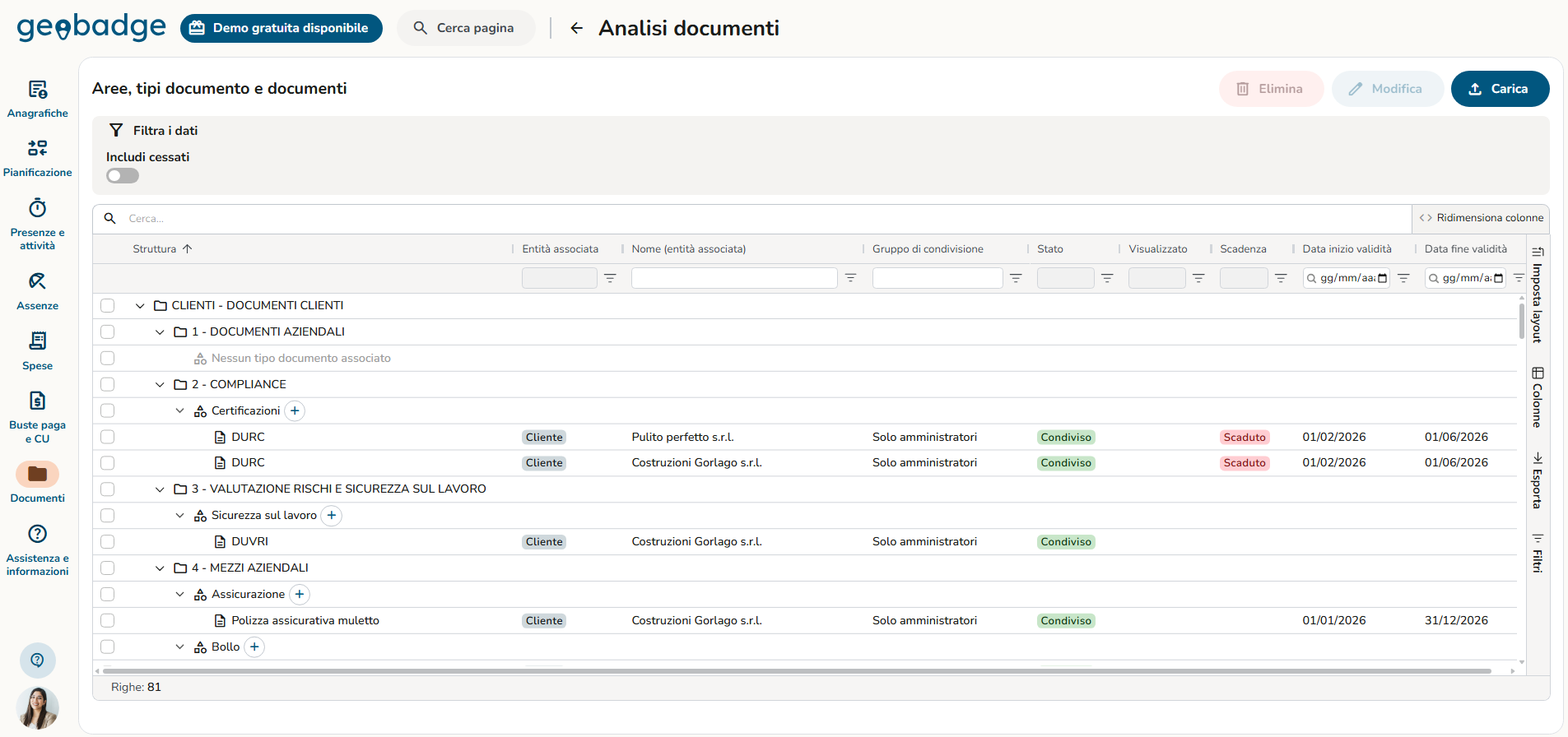
La pagina Analisi documenti mostra tutti i documenti archiviati in Geobadge organizzati per area e tipo documento, nella stessa struttura ad albero configurata in Aree tipi documento.
È utile per avere una panoramica della documentazione aziendale, verificare quali tipi documento non hanno ancora documenti caricati e caricarne di nuovi direttamente nel tipo corretto.
Portale web > Documenti > Analisi documenti |
|---|
Come è organizzata la pagina
La griglia Aree, tipi documento e documenti presenta i dati su più livelli, che si aprono e si chiudono con la freccia accanto al nome:
Area (icona cartella): le aree e le sottoaree configurate in Aree tipi documento. I tipi documento non associati ad alcuna area sono raggruppati sotto Nessuna area.
Tipo documento: i tipi documento attivi all'interno dell'area.
Documento (icona foglio): i singoli documenti archiviati di quel tipo.
Se per un tipo documento non è ancora stato caricato nulla, sotto al tipo compare la dicitura Nessun documento: in questo modo si individuano subito i tipi ancora vuoti.
Per ogni documento sono visibili le colonne:
Struttura: area, tipo e nome del documento;
Entità associata: persona, azienda, cliente, servizio o rapporto contrattuale a cui il documento si riferisce;
Nome (entità associata): ad esempio il nome del lavoratore con azienda e qualifica (es. VERDI BEATRICE - AZ - Dipendente);
Gruppo di condivisione: chi può visualizzare il documento (es. Lavoratori);
Stato: indica se il documento è Condiviso oppure no.
Dal pannello Colonne sul lato destro è possibile aggiungere altre informazioni, ad esempio Scadenza, Giorni mancanti alla scadenza, Data inizio validità, Data fine validità, Visualizzato, Numero documento, Ente rilascio, Creato da, Data creazione, oltre ai campi specifici di alcuni tipi (es. Corso, Esito, Tipo patente, Tipo documento di soggiorno).
Es. aggiungendo la colonna Giorni mancanti alla scadenza e ordinandola in modo crescente, si ottiene subito l'elenco degli attestati e dei documenti in scadenza, già raggruppati per area e tipo.
Filtrare e cercare
Cerca: per trovare velocemente un documento, un tipo o un nominativo.
Filtra i dati > Includi cessati: attivando l'opzione vengono mostrati anche i documenti relativi ai lavoratori cessati.
I filtri sulle colonne, il pannello Filtri, Imposta layout ed Esporta funzionano come in tutte le griglie di Geobadge (vedi l'articolo Nuove griglie - Salvare ed esportare i layout personalizzati).
Caricare un documento
dal pulsante Carica in alto a destra: si apre la finestra Crea documento vuota, in cui scegliere il documento;

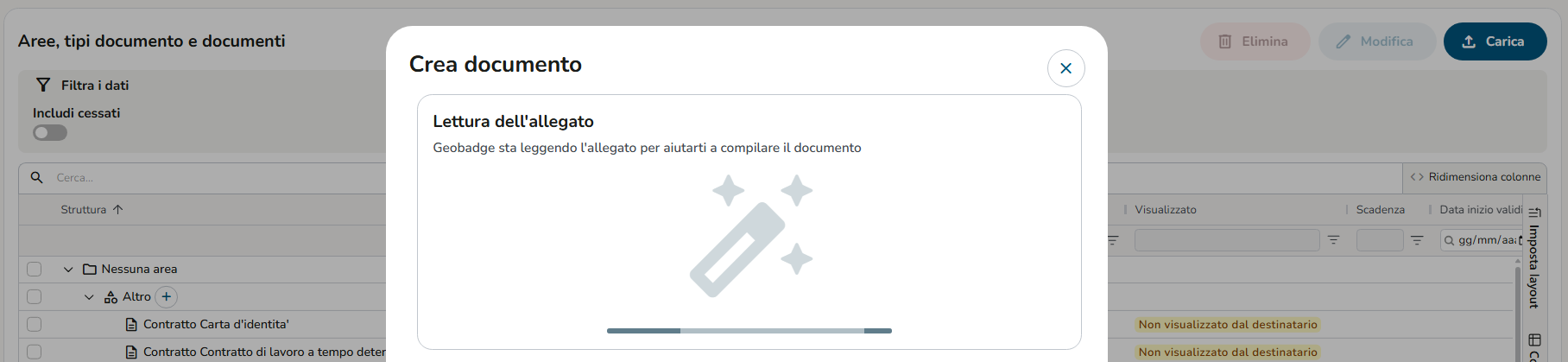
Nel primo passaggio della finestra è possibile caricare l'allegato: Geobadge proverà a leggerlo e a compilare alcuni campi in automatico. In alternativa cliccare Salta questo passaggio e compilare i campi a mano.
Per la descrizione dei campi vedi l'articolo Caricare, associare e condividere un documento.
Modificare ed eliminare un documento
Portale web > Documenti > Analisi documenti > Modifica / Elimina |
|---|
Selezionare il documento con la casella a sinistra e cliccare Modifica oppure Elimina in alto a destra. I pulsanti si attivano solo dopo aver selezionato un documento. Per aprire un documento in modifica è possibile anche fare doppio clic sulla sua riga.
⚠️Attenzione: l'eliminazione di un documento è un'azione irreversibile.