Le Aree tipi documento permettono di organizzare tutti i documenti aziendali all'interno di una struttura gerarchica, suddividendoli per categorie e sottocategorie. In questo modo ogni documento viene archiviato nella sezione più appropriata, rendendone più semplice la ricerca, la consultazione e la gestione.
Le aree possono essere aggiunte in due modi:
scegliendole dal catalogo di aree e tipi documento predefiniti da info-bit, già organizzati in una struttura pronta all'uso;
creando da zero un'area personalizzata.
Portale web > Documenti > Aree tipi documento |
|---|
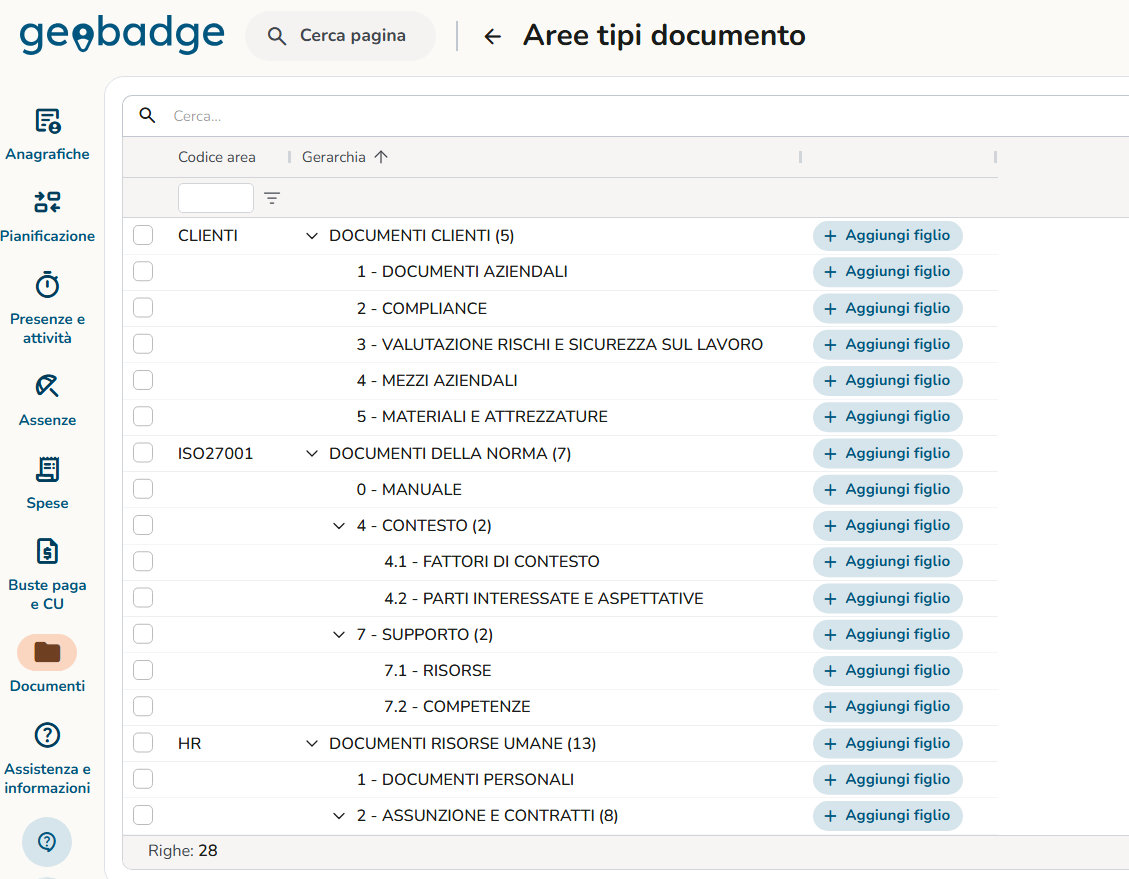
Nell'esempio riportato sono state create macroaree, come Clienti - Documenti Clienti e HR - Documenti Risorse Umane, ulteriormente suddivise in categorie e sottocategorie (ad esempio Assunzione e Contratti, Privacy GDPR, Compliance), così da rispecchiare l'organizzazione documentale dell'azienda.
Aggiungere aree e tipi documento dal catalogo
Con la funzione Aggiungi aree e tipi documento è possibile attingere a un catalogo di aree e tipi documento predefiniti da Info-Bit, comuni in ambito professionale. Invece di creare a mano ogni area e ogni tipo, basta spuntare quelli utili alla propria azienda e salvare: Geobadge li crea già organizzati nella struttura gerarchica corretta.
⚠️ Attenzione: la funzionalità è disponibile solo per gli utenti amministratori.
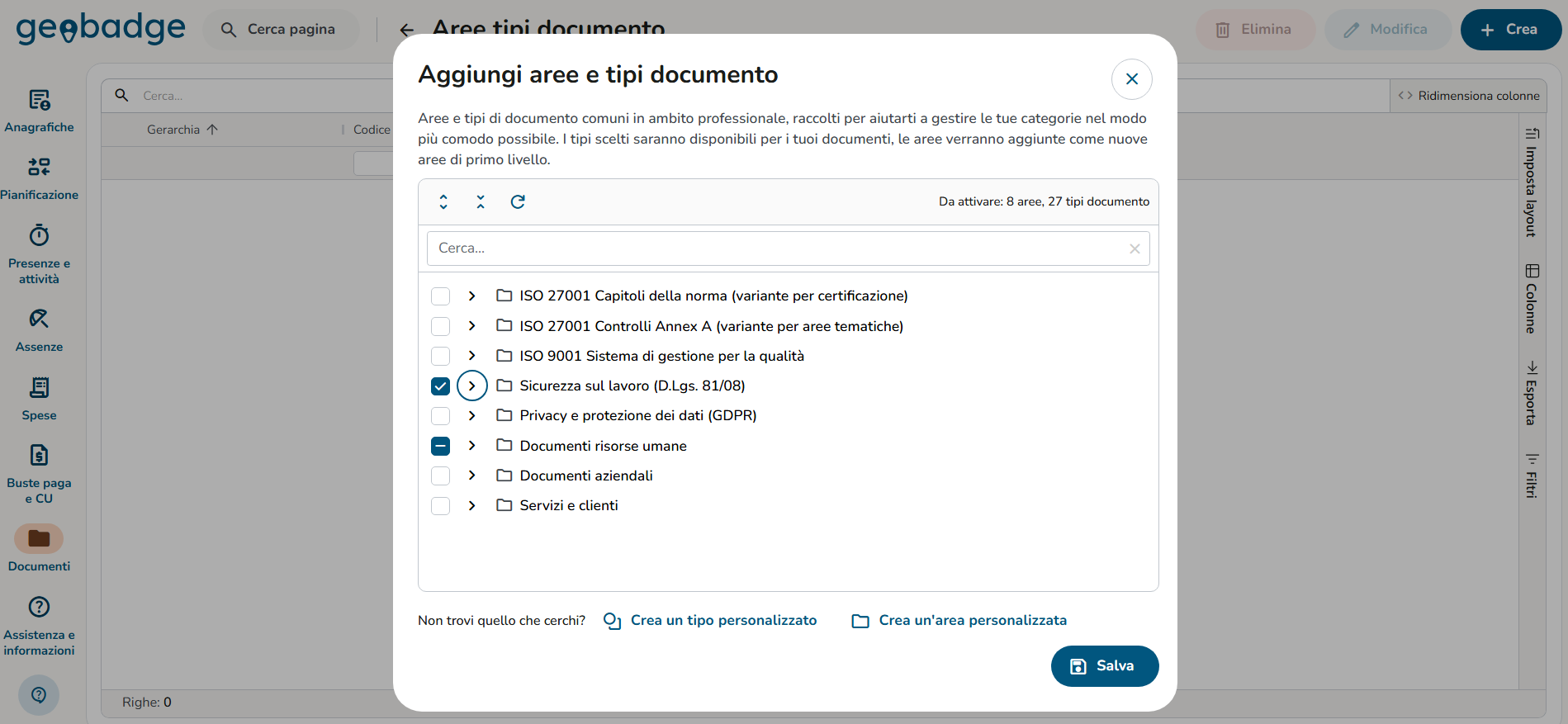
Come è organizzato il catalogo
Il catalogo è suddiviso in macroaree. Ogni macroarea contiene una o più aree, che a loro volta possono contenere altre sottoaree (anche su tre o più livelli), fino ad arrivare ai tipi documento.
Le macroaree disponibili sono:
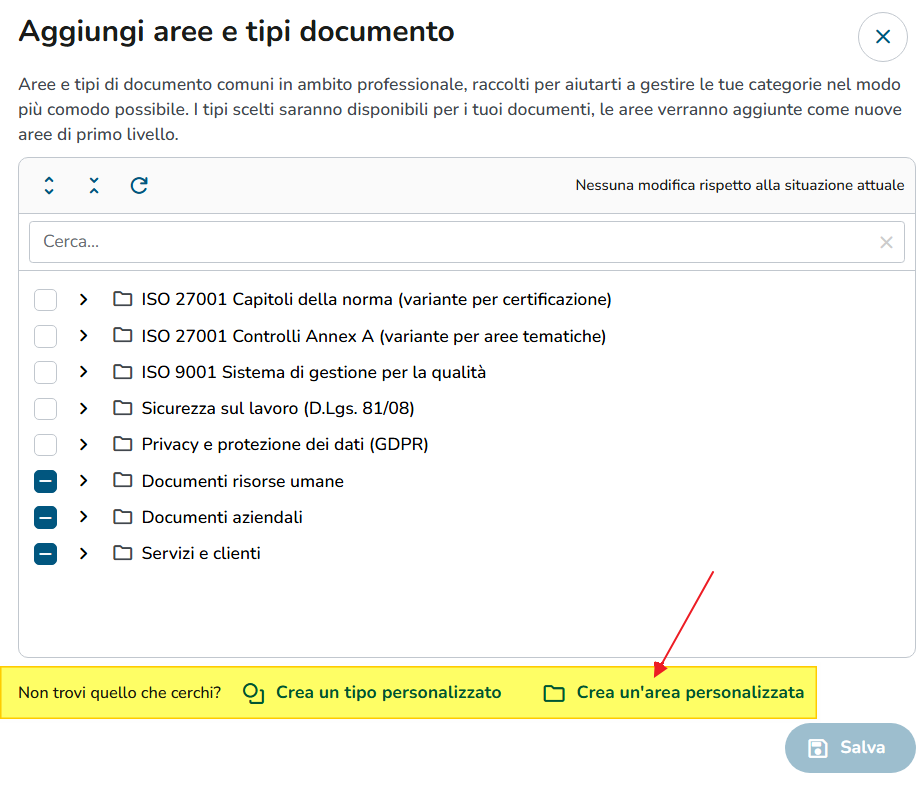
ISO 27001 Capitoli della norma (variante per certificazione)
ISO 27001 Controlli Annex A (variante per aree tematiche)
ISO 9001 Sistema di gestione per la qualità
Sicurezza sul lavoro (D.Lgs. 81/08)
Privacy e protezione dei dati (GDPR)
Documenti risorse umane
Documenti aziendali
Servizi e clienti
Esempi
ISO 27001 Capitoli della norma > Responsabilità della direzione > Politica
PO-5.2-01 Politica per la sicurezza delle informazioni
PO-5.2-02 Regolamento per l'uso degli strumenti informatici (user policy)
ISO 27001 Capitoli della norma > Manuale
MA-0-01 Manuale del sistema di gestione
MO-0-02 Campo di applicazione del SGSI
MO-0-03 Dichiarazione di applicabilità (SoA)
Documenti aziendali > Regolamenti e codici
Regolamento CCNL, Regolamento interno, Codice etico di comportamento, Mansionario, Modello organizzativo D.Lgs. 231/01, Accordo aziendale di secondo livello, Regolamento premio di risultato, Regolamento welfare aziendale…
Aprire il catalogo
Il catalogo si apre cliccando il pulsante Crea in alto a destra, sia dalla pagina Aree tipi documento sia dalla pagina Tipi documento:
Portale web > Documenti > Aree tipi documento > Crea |
|---|
È possibile aprirlo anche dal campo Tipo documento durante il caricamento di un nuovo documento, per aggiungere al volo un tipo che non è ancora presente.
Scegliere aree e tipi documento
Si apre la finestra Aggiungi aree e tipi documento, con l'elenco delle macroaree.
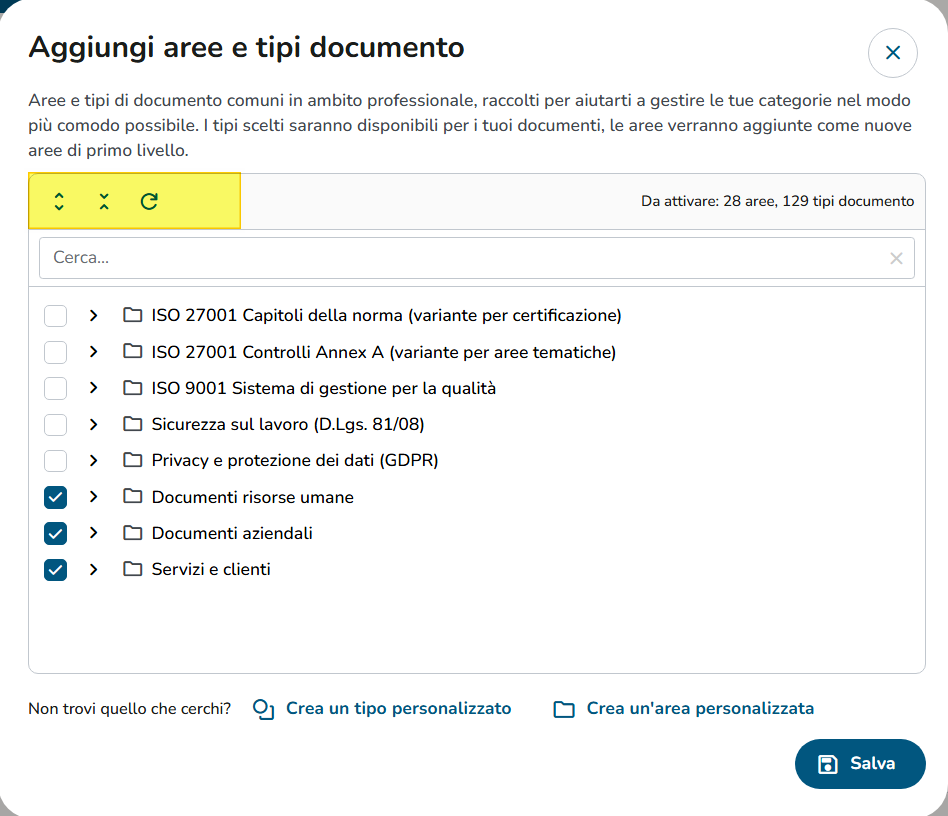
Nella barra in alto sono disponibili:
Espandi tutto / Comprimi tutto: per aprire o chiudere tutte le aree in un colpo solo. In alternativa si può aprire una singola area cliccando sulla freccia accanto al suo nome.
Ricarica: annulla le selezioni fatte e riparte dalla situazione iniziale.
il riepilogo Da attivare, che indica quante aree e quanti tipi documento verranno aggiunti con il salvataggio (es. Da attivare: 29 aree, 44 tipi documento). Finché non si modifica nulla compare la dicitura Nessuna modifica rispetto alla situazione attuale.
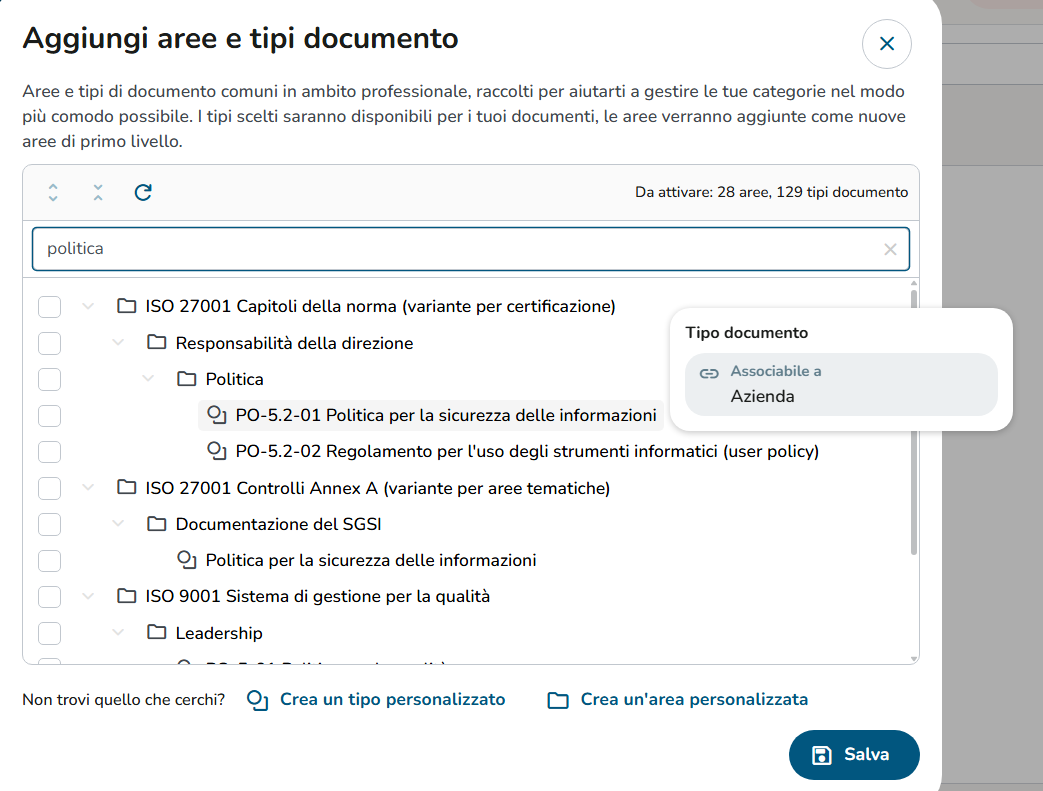
Con il campo Cerca si trova velocemente un'area o un tipo: se la ricerca corrisponde a un'area, questa viene mostrata insieme a tutto il suo contenuto (es. cercando "Politica" compare l'area con i tipi PO-5.2-01 e PO-5.2-02).
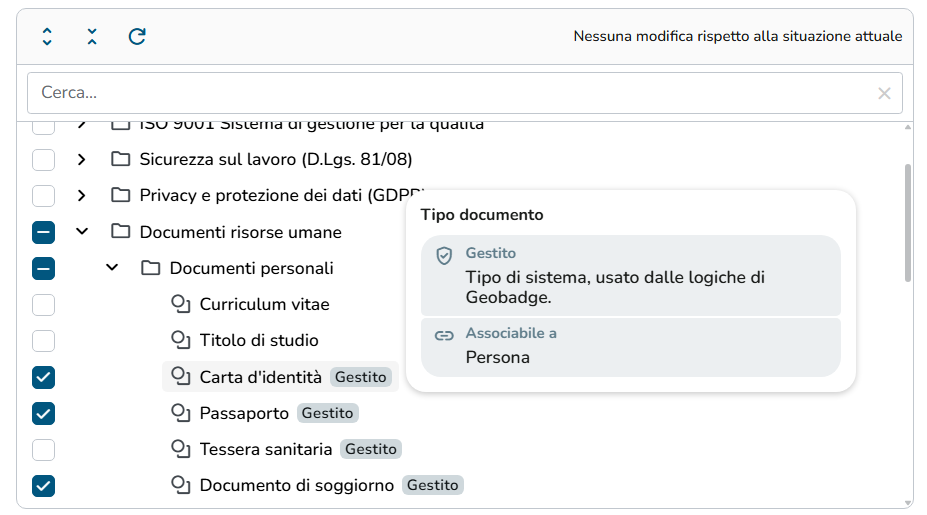
Passando il mouse su un tipo documento viene indicato a quali entità è associabile (es. persona, azienda, cliente, servizio, rapporto contrattuale).
Come funziona la selezione
Spuntando una macroarea o un'area vengono selezionate automaticamente tutte le sue sottoaree e tutti i tipi documento che contiene.
Es. spuntando ISO 27001 Capitoli della norma vengono selezionati Manuale, Contesto dell'organizzazione, Responsabilità della direzione, Pianificazione, Supporto… con tutti i relativi tipi.Spuntando un singolo tipo documento vengono selezionate automaticamente anche le aree che lo contengono, così il tipo viene creato nella posizione corretta.
Es. spuntando solo PO-5.2-02 Regolamento per l'uso degli strumenti informatici vengono create anche le aree ISO 27001 Capitoli della norma > Responsabilità della direzione > Politica.Se di un'area sono selezionati solo alcuni elementi, la sua casella appare con un trattino (selezione parziale).
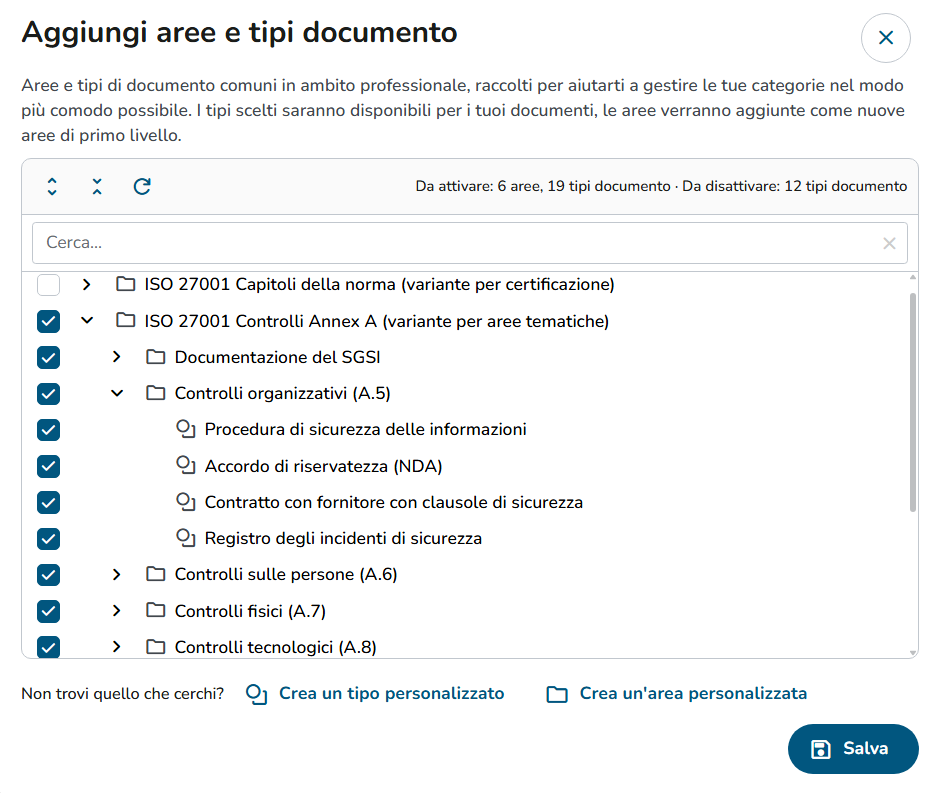
Le aree e i tipi già presenti nella propria azienda compaiono già spuntati all'apertura del catalogo. Ad esempio, se sono già attivi i tipi Carta d'identità, Contratto di lavoro e Unilav assunzione, risultano spuntati e la macroarea Documenti risorse umane appare parzialmente selezionata.
Alcuni tipi documento riportano l'etichetta Gestito: sono tipi di sistema, usati dalle logiche di Geobadge (es. Carta d'identità, Contratto di lavoro, Unilav assunzione, Lettera di dimissioni, DUVRI, Informativa privacy). Si aggiungono dal catalogo come tutti gli altri.
Salvare
Terminata la selezione, cliccare Salva. Le aree e i tipi scelti si ritrovano poi in Aree tipi documento e in Tipi documento, organizzati come nel catalogo: le macroaree diventano nuove aree di primo livello.
Se un'area esiste già, viene riutilizzata e non viene duplicata.
Aree con lo stesso nome ma sotto macroaree diverse restano distinte: ad esempio Supporto o Pianificazione compaiono sia sotto ISO 27001 sia sotto ISO 9001, e ciascuna mantiene i propri tipi documento.
Se dal caricamento di un documento si aggiunge un solo tipo, questo viene selezionato subito nel campo Tipo documento.
Se si chiude la finestra con selezioni non salvate, Geobadge chiede conferma prima di uscire.
Rendere obsoleti i tipi dal catalogo
Togliendo la spunta da un tipo documento già presente nell'azienda e salvando, Geobadge mostra quanti tipi verranno resi obsoleti e chiede conferma con il pulsante Rendi obsoleti.
I tipi resi obsoleti non sono più utilizzabili per nuovi documenti, ma restano disponibili per consultare quelli già archiviati. Per maggiori dettagli vedi l'articolo Tipi documento.
Dopo l'aggiunta
Le aree e i tipi aggiunti dal catalogo si gestiscono come quelli creati a mano: si possono modificare, spostare ed eliminare dalle rispettive sezioni. L'opzione Generabile in autonomia dei tipi aggiunti è disattivata e va attivata, se necessario, dal dettaglio del tipo documento.
⚠️ Attenzione: se un tipo aggiunto dal catalogo viene spostato in un'altra area, il catalogo non lo riconosce più come già presente. Spuntandolo di nuovo, verrebbe creato un secondo tipo documento.
Creare un'area personalizzata
Portale web > Documenti > Aree tipi documento > Crea > Crea un'area personalizzata |
|---|
Se l'area che serve non è presente nel catalogo, cliccare il collegamento Crea un'area personalizzata in fondo alla finestra del catalogo.
Si aprirà una finestra in cui compilare i seguenti campi:
Descrizione: inserire il nome dell'area documentale.
es. DOCUMENTI DELLA NORMACodice area: indicare un codice identificativo che consenta di riconoscere facilmente l'area.
es. ISO27001Area padre: selezionare un'area esistente solo se la nuova area rappresenta una sottocategoria. In questo modo verrà creata una struttura gerarchica.
es. Descrizione: Manuale
Area padre: ISO27001 - DOCUMENTI DELLA NORMA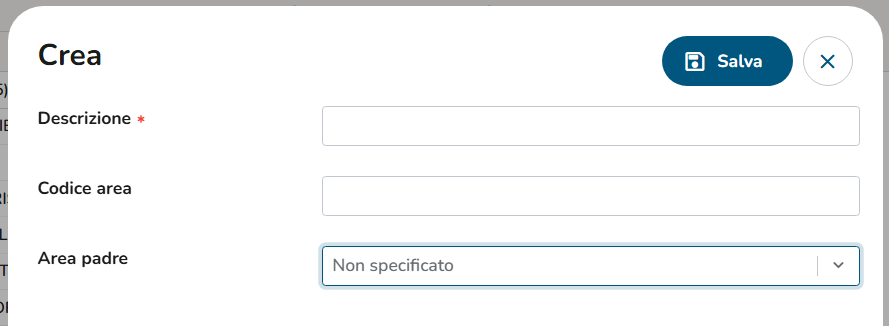
Esempio
Per creare una nuova area dedicata ai documenti della norma ISO 27001, compilare i campi come segue:
Descrizione: DOCUMENTI DELLA NORMA
Codice area: ISO27001
Area padre: lasciare il campo vuoto.
Successivamente, per creare una sottocategoria denominata 0 - MANUALE, sarà sufficiente compilare:
Descrizione: 0 - MANUALE
Codice area: (facoltativo)
Area padre: ISO27001 - DOCUMENTI DELLA NORMA
In questo modo la sottocategoria verrà automaticamente inserita all'interno dell'area principale, creando una struttura gerarchica facilmente navigabile.
Per creare invece un nuovo tipo documento non presente nel catalogo, usare il collegamento Crea un tipo personalizzato, sempre in fondo alla finestra del catalogo (vedi l'articolo Tipi documento).
Modificare un'area
Portale web > Documenti > Aree tipi documento > Modifica |
|---|
Per modificare un'area documentale è sufficiente selezionare l'area interessata e cliccare il pulsante Modifica in alto a destra.
Si aprirà la finestra con i campi da modificare.
Eliminare un'area
Portale web > Documenti > Aree tipi documento > Elimina |
|---|
Per eliminare un'area documentale, selezionare l'area interessata e cliccare il pulsante Elimina in alto a destra.
Prima di procedere con l'eliminazione, il sistema richiederà di selezionare un'area di destinazione nella quale migrare tutti i Tipi Documento attualmente associati all'area che si intende eliminare.
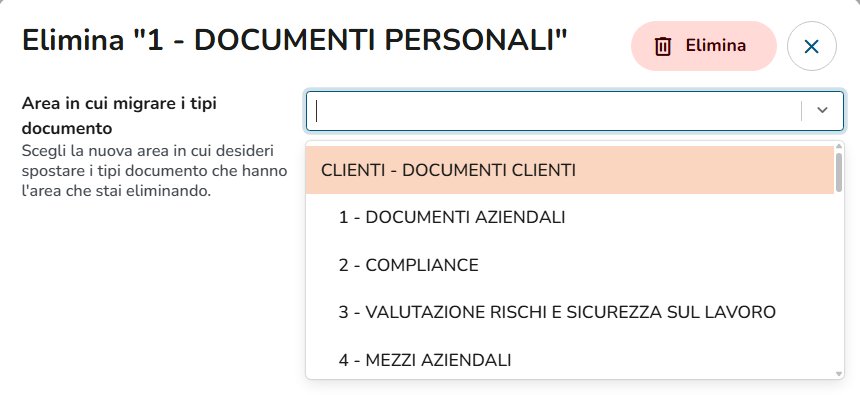
Una volta selezionata l'area di destinazione, cliccare su Elimina per confermare l'operazione.