Per facilitare la ricerca delle richieste, l'assegnazione dei lavoratori o, più in generale, l'utilizzo dello strumento Calendario richieste, Geobadge mette a disposizione diversi filtri che possono essere utilizzati contemporaneamente.
Filtri periodo
Anche nel Calendario richieste, come in altre sezioni della piattaforma Geobadge, è possibile utilizzare i filtri periodo per selezionare l'intervallo temporale su cui lavorare. Questi filtri non influenzano solo la visualizzazione a calendario, ma anche le azioni operative come la verifica, la pubblicazione, la notifica o la gestione delle segnalazioni, che vengono eseguite sul periodo attualmente visualizzato.
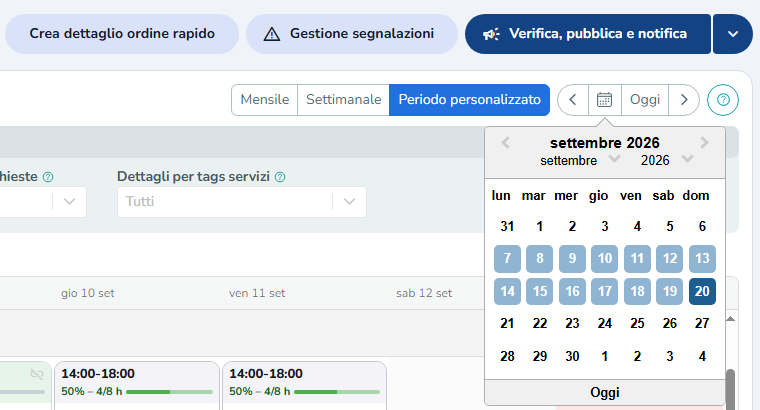
Sono disponibili tre modalità di selezione:
Mensile: questa opzione consente di visualizzare l'intero mese. Le giornate sono disposte orizzontalmente, e si può scorrere la barra per visualizzare le diverse settimane. Per passare al mese precedente o successivo, utilizzare le frecce posizionate in alto a destra del calendario.
Settimanale: mostra una settimana alla volta, ideale per avere una visualizzazione più chiara e dettagliata. Anche qui, è possibile navigare tra le settimane usando le frecce in alto a destra.
Periodo personalizzato: utile quando si vuole lavorare su un periodo specifico, diverso da una settimana o un mese intero. Dopo aver selezionato questa modalità, cliccare sull'icona del calendario per scegliere manualmente la data di inizio e fine del periodo desiderato.
Filtri globali
Come in altre sezioni di Geobadge, anche nel Calendario richieste sono presenti i filtri globali in alto a destra dello schermo. Una volta impostati, rimarranno attivi anche se si cambia pagina.
Si può filtrare per:
Aziende
Clienti
Servizi
Rapporti contrattuali (includendo eventualmente anche quelli scaduti)
Filtra i dati
Oltre ai filtri globali, Geobadge offre anche dei filtri specifici per il Calendario richieste, utili per gestire al meglio i dati visualizzati.
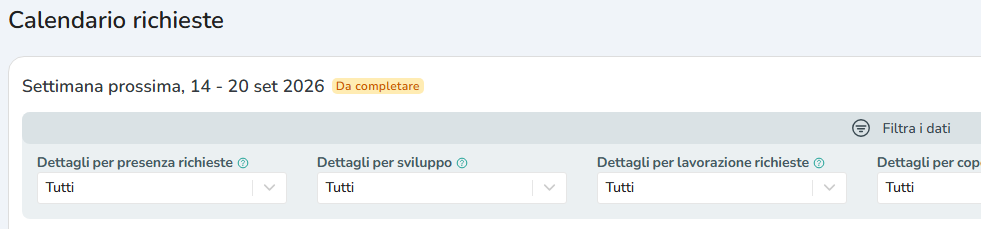
Dettagli per presenza richieste: permette di visualizzare i dettagli ordine in base alla presenza o meno di richieste nel periodo selezionato nel calendario.
Tutti: per visualizzare tutti i dettagli ordine con o senza richieste.
Solo senza richieste: mostra solo i dettagli ordine che non hanno alcuna richiesta nel periodo visualizzato.
Solo con richieste: mostra solo i dettagli ordine che hanno almeno una richiesta nel periodo visualizzato.
Dettagli per sviluppo: questo filtro ti permette di visualizzare i dettagli ordine in base allo stato di sviluppo, cioè se è stata o meno creata una richiesta.
Tutti: per visualizzare tutti i dettagli ordine, sia quelli già sviluppati (con richiesta), sia quelli ancora da sviluppare.
Solo da sviluppare: mostra solo i dettagli che non sono ancora stati sviluppati, cioè senza alcuna richiesta nel periodo visualizzato.
Solo da non sviluppare: mostra solo i dettagli ordine che sono stati sviluppati (e quindi esiste la richiesta) per il periodo visualizzato.
Dettagli per lavorazione richieste: consente di filtrare i dettagli ordine in base alle attività ancora da completare sulle relative richieste (verifica, gestione delle segnalazioni, pubblicazione o notifica).
Tutti: mostra tutti i dettagli ordine indipendentemente dallo stato delle richieste.
Solo con azioni da completare: mostra i dettagli ordine che contengono almeno una richiesta con almeno un’attività ancora da completare, che si tratti di verifica, pubblicazione o notifica.
Solo senza azioni da completare: mostra i dettagli ordine per i quali non risultano attività in sospeso sulle richieste.
Solo da verificare: mostra i dettagli ordine che contengono almeno una richiesta ancora da verificare.
Solo con segnalazioni: mostra i dettagli ordine che presentano almeno una segnalazione da gestire sulle richieste.
Solo con appuntamenti da pubblicare: mostra i dettagli ordine che contengono almeno un appuntamento non ancora pubblicato e quindi non visibile al lavoratore.
Solo con notifiche in attesa: mostra i dettagli ordine che contengono almeno un appuntamento per il quale è ancora necessario inviare la notifica al lavoratore.
Dettagli per copertura richieste: questo filtro permette di visualizzare i dettagli ordine in base al livello di copertura delle richieste, ovvero se sono stati assegnati tutti i lavoratori richiesti.
Una richiesta è considerata completamente coperta solo quando il numero di lavoratori assegnati corrisponde esattamente a quello richiesto.
Tutti: mostra tutti i dettagli indipendentemente dalla copertura delle richieste.
Non completamente coperte: mostra i dettagli ordini con richieste parzialmente coperte (es. richiesti 2 lavoratori, assegnato solo 1).
Coperte in eccesso: mostra i dettagli con richieste che hanno più lavoratori del necessario.
Completamente coperte: mostra solo i dettagli con richieste in cui il numero di lavoratori assegnati corrisponde esattamente a quello richiesto.
Dettagli tag servizio: questo filtro consente di visualizzare i dettagli ordine in base ai tag precedentemente impostati sui servizi.
È possibile selezionare uno o più tag in base alla ricerca/selezione che si vuole effettuare.